自学电脑组装视频教程,电脑组装基础知识教程自学
水宝灬 发布于 阅读:257
2025年,DIY电脑组装的热度不降反升。随着显卡价格趋于稳定,DDR5内存成本大幅下降,以及新一代处理器的发布,越来越多的人选择亲手组装属于自己的“梦中情机”。面对琳琅满目的硬件和复杂的接线,优质的自学电脑组装视频教程,成为了无数新手踏入DIY世界的敲门砖。它们不仅降低了技术门槛,更让这个过程充满了成就感和乐趣。
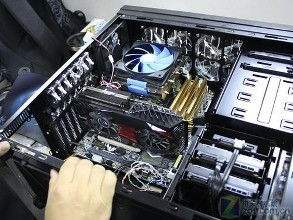
如何挑选真正靠谱的装机视频教程?
在B站、YouTube、知乎视频等平台搜索“电脑组装教程”,结果可能让你眼花缭乱。2025年的优质教程,早已超越了简单的“把零件插在一起”。你需要关注几个核心要素:是教程的时效性。硬件接口和标准更新极快,比如2025年主流主板已普遍采用更新的PCIe 5.0接口规范,ATX 3.0电源标准成为中高端配置的刚需,寻找近半年内更新的教程至关重要。过时的教程可能教你使用已淘汰的接口或忽略关键的安装细节。
是教程的全面性与深度。优秀的教程不仅会按部就班展示安装过程,更会深入解释“为什么”。比如,为什么推荐在安装CPU散热器前涂抹硅脂?不同散热器(风冷塔式、一体式水冷、分体水冷)的安装要点和注意事项有何本质区别?如何根据机箱风道合理规划风扇的进气和排气方向?这些原理性的讲解,能让你真正理解装机的逻辑,而非机械模仿。要看UP主的专业背景和口碑。优先选择那些有长期硬件评测经验、技术扎实、讲解清晰、且评论区反馈良好的创作者。他们往往能提供更实用的避坑技巧和兼容性提醒。

跟着视频学装机:实战中的避坑指南
当你找到心仪的自学电脑组装视频教程并准备好所有配件后,真正的挑战才开始。视频里行云流水的操作,到了自己手上可能处处是“坑”。静电防护是第一步,也是新手最容易忽视的。2025年的精密元件对静电更为敏感,一个简单的防静电手环或定期触摸接地的金属物体(如未上漆的机箱外壳)能有效避免“开机即损”的悲剧。安装CPU是核心环节,也是最容易出错的步骤之一。AMD和Intel的CPU安装方向、插槽卡扣的开合方式截然不同,务必反复确认视频中的细节。涂抹硅脂看似简单,但用量多少、是否需要刮平、还是依靠散热器压力自然压平,不同教程可能有不同说法,选择一种主流推荐方法并严格执行即可,切忌反复涂抹。
主板的跳线(Front Panel Connectors)是让无数新手“头大”的地方。电源开关(Power SW)、重启开关(Reset SW)、电源指示灯(Power LED +/-)、硬盘指示灯(HDD LED)这些细小的插针,需要严格按照主板说明书和视频教程的指引,精准地插在对应的针脚上。建议在安装前,用手机拍下主板跳线区域的清晰照片和说明书图示作为参照。理线环节最能体现耐心和技巧。杂乱无章的线缆不仅影响美观,更会阻碍机箱内部风道,影响散热效率。学习视频中如何利用机箱背板空间、魔术贴、扎带进行走线,让内部整洁清爽,这对散热和后期维护都大有裨益。

点亮后的关键72小时:测试、优化与问题排查
当所有硬件安装完毕,按下电源键看到风扇转动、主板灯亮起、显示器成功点亮进入BIOS/UEFI界面时,那份激动难以言表。但这仅仅是成功了一半。接下来的测试与优化阶段至关重要。进入BIOS/UEFI设置。你需要在这里确认几个关键点:所有安装的内存是否被正确识别并运行在标称的频率(开启XMP/D.O.C.P)?CPU和机箱风扇的转速曲线是否合理(过吵或散热不足)?安装的M.2 SSD是否被识别?2025年的主板BIOS界面普遍更加图形化和友好,但功能也更复杂,参考视频教程进行基础设置是明智之举。
成功安装操作系统(如Windows 11)后,真正的稳定性测试才开始。使用AIDA64进行CPU+FPU+Cache的烤机测试,使用FurMark或3DMark进行显卡压力测试,使用MemTest86+进行内存稳定性测试。持续运行这些测试至少1-2小时,监控CPU、GPU的温度(使用HWMonitor、HWiNFO等工具)是否在安全范围内(通常CPU不超过90-95°C,GPU不超过80-85°C),系统是否出现蓝屏、死机、重启或花屏现象。这“关键72小时”的高负载测试能暴露大部分潜在的硬件兼容性问题或安装瑕疵(如散热器没装好、内存不稳定)。同时,安装最新的主板芯片组驱动、显卡驱动,并更新操作系统至最新版本,能解决很多潜在的兼容性问题和提升性能。

问答环节:自学装机路上的高频疑问
问题1:跟着视频装完,开机后主板亮灯但显示器没信号,风扇都在转,怎么办?
答:这是非常常见的“点不亮”问题。请按顺序排查:
1. 显示器与显卡连接: 确认视频线(HDMI/DP)牢固插在独立显卡的输出接口上(而非主板的集显接口),显示器输入源选择正确。
2. 显卡供电: 检查独立显卡的额外供电接口(6pin, 8pin, 12VHPWR等)是否已正确连接来自电源的线缆,并插紧。
3. 内存: 这是最常见的原因。尝试只插一根内存,轮流插在不同插槽(通常优先插A2或B2槽,参考主板手册),用橡皮擦擦拭金手指再重插。确保内存完全卡入,两端卡扣到位。
4. CPU供电: 检查主板左上角的CPU供电接口(通常是4+4pin或8pin)是否已连接电源线。
5. 主板诊断灯/蜂鸣器: 大部分主板在开机自检(POST)时,会有DEBUG LED灯(常标有CPU/DRAM/VGA/BOOT)或蜂鸣器提示音。观察哪个灯常亮或听蜂鸣器代码(查阅主板手册),能精准定位故障硬件(如DRAM灯亮即内存问题)。
6. 最小系统法: 如果以上无效,拆到最小系统:只保留CPU(带散热器)、一根内存、显卡(如果CPU无核显)、电源。断开所有其他硬件(硬盘、机箱风扇等),尝试开机。逐步添加硬件排查。
问题2:装机视频里UP主都没提要戴防静电手环,真的有必要吗?
答:虽然很多视频为了流程简洁可能省略,但静电防护(ESD)非常必要!尤其是在干燥环境下。人体积累的静电电压足以击穿敏感的电子元件(CPU、内存、主板芯片),这种损伤可能是瞬间的,也可能是潜在的,导致设备提前损坏或运行不稳定。防静电手环是最有效的防护措施,它通过导线将你与接地的金属物体(如未上漆的机箱、暖气管)相连,持续导走静电。如果没有手环,务必在安装前触摸接地的金属物体释放静电,并在操作过程中避免在化纤地毯上走动或穿着易起静电的衣物。安装时尽量握住板卡的非电路板边缘(如显卡的散热器外壳、内存的塑料两端)。不要小看静电,一次疏忽可能毁掉昂贵的硬件。