电脑组装基础知识教程自学入门,电脑组装基本知识
水宝灬 发布于 阅读:275
还在被电商整机缩水配置坑钱?2025年显卡价格回归理性,国产存储颗粒雄起,自己组装电脑从未像现在这样划算且充满乐趣!别再被“高端电竞主机”的噱头唬住,掌握这套基础逻辑,花更少的钱,配出更适合你的性能神器。这不是高深莫测的玄学,而是人人都能搞懂的实用技能,跟着这份保姆级教程,一起动手吧!
一、 核心硬件选择:精准匹配需求,避开“性能过剩”陷阱
组装电脑的核心精髓在于“按需配餐”。盲目堆砌高规格硬件,除了浪费预算,还可能因搭配不当引发瓶颈。2025年的主流CPU市场,AMD 锐龙7000系列(AM5平台)与Intel酷睿14代(LGA1700平台)仍是主力,但入门级用户不妨关注性价比更高的AMD Ryzen 5 8600G/8700G这类带强劲核显的APU,省下独立显卡的钱。主板选择紧扣“功能需求”而非盲目追高:是否需要超频?几个M.2接口才够?未来几年会不会升级CPU?选对芯片组(如B
650、B760)比花哨的RGB灯光实在得多。
内存方面,DDR5已成绝对主流且价格亲民。32GB DDR5-6000 CL30是2025年兼顾性能与价格的甜点组合,能满足绝大多数游戏、办公和轻度创作需求。但切记查看主板支持的内存频率和插槽数量!硬盘则迎来国产长江存储颗粒的黄金时代,PCIe 4.0的1TB NVMe固态硬盘已是白菜价,优先选这类作为系统盘。需要大容量存储再配一块4TB以上的机械硬盘。至于显卡,经历了前几年的过山车,RTX 4060/RX 7600这一级别是1080P高画质游戏的性价比之选,而RTX 4070 Super/RX 7800 XT则能轻松应对2K游戏。
二、 组装实操:胆大心细,防静电与接口对齐是关键
拿到所有配件后,别急着拆封!清点配件、阅读主板说明书(最重要!)、准备一把磁性十字螺丝刀、防静电手环(或间歇性触摸金属水管/机箱)。装机第一步永远是安装CPU:轻轻掀起主板上的CPU扣盖,注意观察CPU及底座上的三角箭头标识,对准后平稳放入,切忌用力按压!合上扣盖可能需要一点力度,听到清脆的卡扣声才算完成。接着涂抹导热硅脂(买散热器通常会送),一颗黄豆大小置于CPU中央即可。
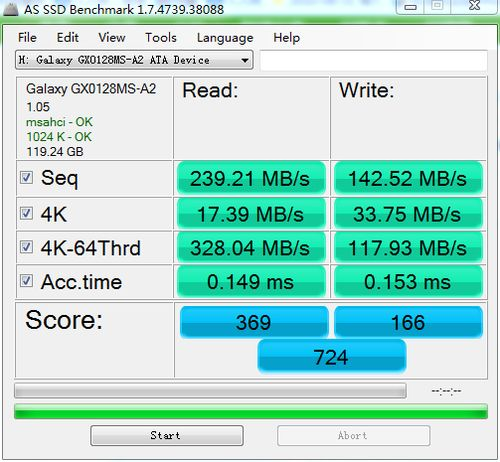
安装内存时,注意主板插槽的防呆缺口(靠近金手指中间的凹槽)与内存条凸起对齐。优先插在说明书推荐的通道(通常是A2/B2插槽),用力按下两端直到卡扣自动扣紧。安装M.2固态硬盘则需先拧开主板散热马甲螺丝,将SSD以约30度角插入插槽末端,再压下并固定尾部螺丝。显卡、电源、SATA硬盘的安装相对直观,唯一要诀是“对准接口,温柔发力”。所有线材连接务必参照主板说明书,尤其注意CPU供电(8pin或4+4pin)、主板供电(24pin)、显卡供电(可能是6+2pin的6pin、8pin或新12VHPWR接口)别插错位置!
三、 点亮调试与系统安装:稳定性是终极目标
首次开机前务必进行“最小系统测试”:只接主板、CPU、单根内存、显卡、电源(显示器连接独显输出)。用螺丝刀短接主板上的“PWR+”两个针脚启动。若成功点亮(进入主板BIOS/UEFI界面),再关机逐一添加其他硬件(内存插满、硬盘、风扇等)。这一步能快速排除硬件故障点。进入BIOS后需要检查:确认所有硬件是否被正确识别;设置正确的启动顺序(推荐U盘启动优先);开启内存XMP/EXPO一键超频让内存跑在标称频率;调整机箱风扇转速曲线(PWM模式更静音)。
系统安装推荐从微软官网下载Media Creation Tool制作纯净启动U盘。Win11仍是主流,但2025年国产操作系统如深度(deepin)、麒麟的易用性与兼容性大幅提升,可作为备选。安装后记得第一时间安装主板官网提供的芯片组驱动、网卡驱动、显卡驱动!强烈建议使用AD64 2025版进行10分钟以上双烤(CPU+GPU压力测试),监控各核心温度是否在安全范围(一般CPU不超过90℃,GPU不超过85℃),并观察是否有死机、蓝屏现象,确保系统长期稳定。

问答环节:
问题1:小白第一次组装电脑,最怕什么?如何避免?
答:最怕“大力出奇迹”导致硬件物理损坏,以及通电后点不亮的恐慌。规避方法:
1. 切忌蛮力:所有接口(CPU、内存、PCIE插槽)都有防呆设计,对齐后再轻轻压下。CPU安装尤为关键,方向对(三角标对齐)、放平、自然扣合,扣具压力交给杠杆机构。
2. 最小系统测试:务必在装机箱前完成。仅连核心硬件,裸板测试点亮,能立刻发现问题(如内存没插紧、CPU供电忘接)。2025年很多主板自带Debug灯或蜂鸣器,能快速定位故障。
3. 仔细阅读主板说明书:这是最权威的安装指南,包含了跳线(机箱开关、USB、音频)、接口位置、内存插槽推荐等所有关键信息。
问题2:组装好后频繁蓝屏/死机,该从哪里排查?
答:2025年常见的蓝屏原因排查优先级:
1. 内存稳定性:最常见原因!进入BIOS关闭XMP/EXPO,用默认频率运行测试。若稳定,则是内存超频不稳或兼容性问题。尝试更换内存插槽,或更新主板BIOS到最新版(2025年主板厂商优化频繁)。
2. 散热问题:检查CPU/GPU散热器是否安装到位,硅脂是否涂抹均匀?监控烤机温度,过高立刻关机检查。
3. 电源问题:高负载下功率不足或电压不稳会导致蓝屏。检查电源额定功率是否足够,接口是否插紧(尤其CPU 8pin和显卡供电)。
4. 驱动冲突:特别是显卡驱动。使用DDU工具彻底卸载显卡驱动,再重新安装官网最新稳定版。
5. 系统/硬盘问题:运行Windows内存诊断工具(搜索“Windows内存诊断”),检查硬盘健康状态(CrystalDiskInfo)。