电脑组装详细教程图解,电脑组装详细教程图解说明
水宝灬 发布于 阅读:283
还在为高昂的整机溢价和千篇一律的配置头疼?2025年,自己动手组装电脑(DIY)的热潮不退反增!这不仅是性价比之选,更是打造个性化性能平台的终极乐趣。本教程将以最直观的图解思维,手把手带你完成从零件到整机的蜕变,即使你是零基础小白,也能轻松驾驭!
第一步:组装前的精密准备与工具清点
工欲善其事,必先利其器。在正式拆封那些诱人的硬件之前,请务必确保你拥有一个宽敞、明亮、防静电的工作台。核心工具包括:一把带磁性的十字螺丝刀(这是你的主力武器)、一把尖嘴钳(处理跳线等精细操作)、若干束线带或魔术贴(理线必备),以及最重要的——防静电手环!2025年的硬件集成度更高,静电依然是精密元件的隐形杀手。强烈建议将手环可靠接地或全程触摸未上电的金属机箱框架释放静电。同时,仔细核对所有配件:CPU、主板、内存、显卡、固态硬盘/机械硬盘、电源、机箱及散热器(风冷或水冷),确保没有缺件或运输损伤。
准备工作还包括研读主板说明书!这份“地图”至关重要,它清晰标注了CPU插槽类型(如最新的LGA 1851或AM5)、内存插槽顺序(双通道必须插对)、各种跳线接口(如Power SW, Reset SW, HDD LED等)的位置以及SATA/M.2接口分布。花十分钟熟悉它,能避免后续90%的迷茫和错误操作。准备好你的操作系统安装U盘(建议使用微软官方Media Creation Tool制作)和必要的驱动程序(可提前从主板和显卡官网下载到另一U盘)。
第二步:核心硬件安装图解——手把手搭建骨架
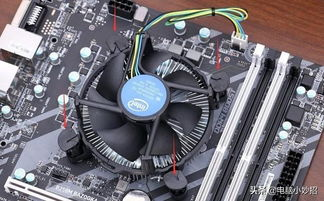
现在,让我们进入激动人心的核心硬件安装环节。处理主板平台:打开CPU插槽的保护盖(通常是一个杠杆式设计),注意观察CPU和插槽上的三角防呆标识,绝对不要用蛮力!对准后轻轻放入,确保CPU完全落座,再压下杠杆并扣紧。接着,涂抹散热硅脂:对于风冷散热器,在CPU顶盖中心挤上约豌豆大小的量(切忌过多);若使用水冷头,其底部通常已预涂硅脂。安装内存:找到主板上的DDR5内存插槽(通常有颜色区分双通道),打开两侧卡扣,对准防呆缺口,用双手均匀用力垂直压下,听到清脆的“咔哒”声即表示安装到位。双通道务必插在说明书指定的同色插槽上(如A2和B2)。
接下来是主板入箱:将机箱侧板拆开,找到随箱附赠的铜质主板定位螺柱(Standoff),根据你的主板尺寸(ATX, M-ATX, ITX)将其拧入机箱底板的对应孔位。这一步确保主板不会直接接触机箱金属导致短路。小心地将主板放入机箱,对准螺柱孔位,用主板螺丝(通常带垫圈)固定。螺丝不需要拧得过紧,稳固即可。此时,你的电脑组装核心骨架已初步成型!
紧接着安装存储和电源:将M.2 NVMe固态硬盘(2025年主流已是PCIe 5.0规格)插入主板上的M.2插槽,用附赠的小螺丝固定。SATA接口的固态或机械硬盘则需安装在机箱的硬盘架上,用螺丝固定,并连接SATA数据线和电源线。电源安装相对简单:将其风扇面朝下(如果机箱底部有进风孔)或朝内放入电源仓,用四颗大螺丝固定。暂时不要急着接线。
第三步:精细接线、散热与显卡安装——点亮前的冲刺
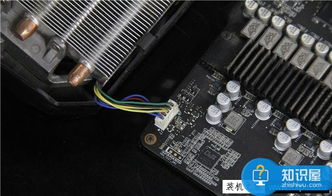
接线是组装中需要耐心的一环。处理主板供电:找到电源上最大的24Pin主板供电接口和CPU专用的8Pin(或4+4Pin)供电接口,它们都有防呆设计,对准主板上的对应插座插紧。是CPU散热器供电:将散热器风扇的供电线(通常标有CPU_FAN或AIO_PUMP)插到主板上对应的风扇接口。接着是机箱前面板跳线:这是难点,务必参考主板说明书!找到主板右下角标有F_PANEL或类似字样的针脚区域,将机箱引出的Power SW(电源开关)、Reset SW(重启开关)、HDD LED(硬盘灯)、Power LED +/-(电源指示灯,注意正负极)等细小的跳线,按照说明书图示一一对应插入。
现在安装显卡:找到主板上最靠近CPU的PCIe x16插槽(通常有加固设计),按下插槽末端的卡扣。移除机箱后部对应位置的挡板。将显卡金手指对准插槽,双手均匀用力垂直插入,确保卡扣复位。用螺丝将显卡挡板固定在机箱上。别忘了将电源上标有PCIe或VGA的6+2Pin或新型16Pin供电线(2025年高端显卡普遍采用12VHPWR或更新的12V-2×6接口)连接到显卡的供电接口上,确保插紧。
一步是理线:用束线带或魔术贴将电源线、数据线等整理捆扎,避开风扇和风道,确保机箱内部气流畅通。这不仅关乎美观,更直接影响散热效率。仔细检查所有连接是否牢固,尤其是CPU供电、主板供电、显卡供电和前面板跳线。确认无误后,合上机箱侧板(但先不要拧紧螺丝以便调试),连接显示器、键盘、鼠标和电源线。
第四步:首次开机、BIOS设置与系统安装——迎接新生
激动人心的时刻到了!按下机箱电源键。如果一切顺利,你会看到机箱内风扇转动、主板上的诊断灯(Debug LED)或听到蜂鸣器自检通过的提示音,显示器开始输出画面。此时需要立刻进入主板BIOS/UEFI设置界面(通常在开机时反复按Delete键或F2键进入)。在BIOS中,你需要做几件关键事:确认所有硬件被正确识别(尤其是内存容量和频率、存储设备);开启XMP/DOCP内存超频配置文件,让内存运行在标称的高频下(否则默认运行在较低频率如4800MHz);设置启动顺序,将你的操作系统安装U盘设为第一启动项;根据需要调整风扇曲线策略;保存设置并退出。
重启后,电脑将从U盘启动进入Windows安装程序。按照提示选择语言、版本,进行分区(建议系统盘单独分给固态硬盘),并完成安装。安装完成后进入桌面,立即安装从官网下载的主板芯片组驱动、网卡/无线网卡驱动和显卡驱动(这至关重要!)。进行Windows Update更新,安装必要软件。至此,你的电脑组装之旅圆满成功!

常见问题解答:组装路上的拦路虎
问题1:组装过程中最需要警惕的“杀手”是什么?如何有效防范?
答:静电和不当外力是两大隐形杀手。防范静电最有效的方法是全程佩戴防静电手环并可靠接地(如连接到接地的金属水管或未上电的PC电源外壳)。如果条件有限,务必在触碰任何硬件前,先用手触摸机箱金属框架释放静电。避免在干燥的化纤地毯上操作。对于不当外力,核心原则是“对准防呆口,垂直缓用力”。无论是安装CPU、内存还是显卡,都务必先找到板卡和插槽上的三角标记、缺口或卡扣,确保完全对齐后再均匀施压。绝对避免使用蛮力强行插入或拔出,PCIe插槽的卡扣、CPU插槽的杠杆都是脆弱点。内存和CPU安装是最容易因用力不当导致物理损坏的环节。
问题2:首次按下电源键没反应?排查思路(图解思维)
答:遇到“点不亮”,别慌!按图解思维从源头开始逐级排查:
1. 查电源:确保电源开关(若有)已打开,电源线插紧插座且插座有电。尝试短接电源24Pin接口上的绿线(PS_ON)和任意一根黑线(地线),用回形针即可,看电源风扇是否转动(此操作需小心,确认电源已拔电后再接线)。这是判断电源好坏的最快方法。
2. 查核心供电:确认主板24Pin供电和CPU 8Pin(4+4Pin)供电已插紧,听到卡扣声。特别是CPU供电,容易被遗忘。
3. 查开机跳线:这是高频出错点!再次核对主板说明书,确保机箱的Power SW跳线插在了主板F_Panel区域的正确两根针脚上(通常标注为PWRBTN或类似),没有插反或松动。可用螺丝刀直接短接这两根针脚来尝试开机,避开机箱开关故障。
4. 查主板安装:确认主板铜柱安装正确,没有多余铜柱顶住主板背面导致短路;主板未与机箱直接接触。
5. 查最小化系统:拔掉所有非必需硬件(只留CPU、主板、一根内存、集显或亮机卡),断开所有存储设备。目的是排除因某个配件故障导致无法启动。逐步添加硬件来定位问题源。
6. 查硬件状态:观察主板自检灯(Debug LED,通常位于主板边缘),它会显示卡在哪个环节(CPU/DRAM/VGA/BOOT),是快速定位故障的利器。