电脑组装常识,电脑组装常识大全
水宝灬 发布于 阅读:304
2025年的硬件市场,早已不是当年那个“插上就能用”的简单时代。英特尔第14代酷睿非K系列与AMD锐龙8000系列处理器的普及,DDR5内存价格雪崩式下跌,PCIe 5.0固态硬盘成为新装机的默认选项,加上国产长江存储颗粒在高端市场的强势崛起,让“电脑组装”这件事,既充满诱惑,又暗藏玄机。最近三个月,各大论坛和电商评论区里,“点不亮”、“烤机蓝屏”、“显卡啸叫”、“内存XMP失效”的哀嚎此起彼伏,背后往往是对基础常识的忽视。今天,我们就来系统梳理那些看似简单,却足以决定你装机成败的关键常识。
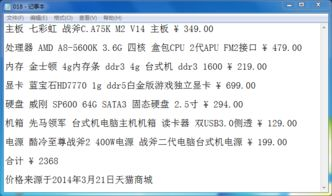
核心硬件搭配:兼容性不是玄学,是数学题
组装电脑的第一课,就是理解“兼容”二字。2025年,主板芯片组与CPU接口的对应关系更加明确但也更复杂。英特尔LGA 1851接口的700/800系列主板,只支持第14代及未来的酷睿处理器,而上一代的LGA 1700主板(600/700系列)则止步于第13代。AMD方面,AM5接口的X670/B650主板支持锐龙7000/8000系列,但务必注意BIOS版本。许多用户贪图便宜买了库存老主板,结果发现出厂BIOS太旧,根本无法点亮新U,手头又没有旧U去刷BIOS,瞬间傻眼。这就是典型的兼容性功课没做足。
另一个高频雷区是内存。DDR5已成主流,但DDR5-6000+的高频条并非插上就能稳。主板的内存QVL(合格供应商列表)至关重要。2025年,主板厂商对高频DDR5的优化差异巨大,某一线品牌B760主板可能轻松支持DDR5-7200,而同芯片组的另一品牌可能连DDR5-6400都稳不住。盲目追求高频而不看QVL,轻则XMP无法开启,重则系统频繁蓝屏。双通道插槽(通常是A2/B2)必须插满才能发挥最大性能,这个老生常谈的问题,至今仍有大量装机新手犯错。
散热与电源:稳定运行的隐形守护者
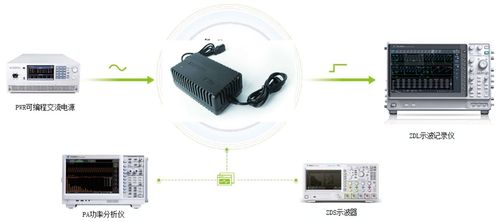
2025年的高性能CPU和显卡,功耗和发热量再创新高。一颗i7-14700K默认满载功耗轻松突破250W,RTX 4070 Ti Super的瞬时功耗(Power Spike)更是让老电源瑟瑟发抖。散热器选择绝非“能扣上就行”。风冷散热器必须严格匹配CPU的TDP(热设计功耗),百元级四热管风冷压i5尚可,压i7/R7及以上,必须考虑六热管双塔或240水冷起步。安装时,硅脂涂抹的厚薄、散热器底座的塑料保护膜是否撕掉、扣具压力是否均匀,每一个细节都可能导致核心温度相差十几度。
电源的选择,是关乎整套系统寿命和安全的核心。2025年装机,强烈建议选择符合ATX 3.0规范、原生支持12VHPWR接口(针对40系及以后N卡)或12V-2x6接口(针对新A卡)的电源。功率选择不能只看TDP相加,必须为瞬时峰值功耗(尤其是显卡的)留足余量。RTX 4070级别的卡,建议750W金牌起步;RTX 4080及以上,850W金牌是底线,1000W更稳妥。杂牌电源虚标功率、转换效率低、纹波不稳,轻则死机重启,重则带走你的显卡主板,这笔钱绝对不能省。
安装与走线:细节决定成败
硬件选好,真正的挑战在安装。机箱的选择直接影响安装体验和散热效能。2025年主流机箱普遍支持背部走线、独立电源仓、顶部/前部支持360冷排。安装顺序至关重要:先装好主板上的CPU、内存、M.2固态(别忘了撕掉散热片上的保护膜!),再安装电源,将主板固定入机箱,接着安装散热器(尤其是大型风冷,在机箱外安装更方便),安装显卡。这个顺序能极大避免空间冲突和操作不便。
走线不仅是美观问题,更是风道和安全的保障。电源的24Pin主板供电、CPU 8Pin(或8+8Pin)供电、显卡供电(PCIe 6+2Pin或12VHPWR)是主干线,必须优先理顺固定。SATA供电线和机箱跳线(USB 3.0/2.
0, HD Audio, 开关/重启/LED)是难点,需要耐心。扎带和魔术贴是神器,确保线材不阻挡机箱风扇进风/出风路径。特别提醒:安装显卡时,务必听到PCIe插槽卡扣“咔哒”一声锁紧,显卡尾部支架一定要装上,防止显卡PCB因重力弯曲导致金手指接触不良或损坏。
点亮与调试:组装完成只是开始
按下电源键,看到主板Debug灯跑码或听到“滴”一声,只是成功的第一步。进入BIOS(通常按Del或F2键)进行基础设置是必须环节。2025年的主板BIOS界面普遍更友好,但功能也更复杂。首要任务是开启XMP/EXPO(针对DDR5是XMP 3.0/EXPO),让内存运行在标称频率和时序下,否则性能损失巨大。检查CPU、主板、内存、存储设备是否被正确识别。设置启动顺序,将装有操作系统的U盘或SSD设为第一启动项。
安装完操作系统(如Windows 11 24H2)后,务必安装主板官网提供的最新芯片组驱动、网卡/声卡驱动,以及显卡官网的最新驱动。驱动不是越新越好,但官网针对当前硬件优化的版本通常最稳定。一步是烤机测试(如AIDA64 FPU + FurMark双烤),持续15-30分钟,监控CPU/GPU温度(核心温度不超过95℃为宜)、频率是否稳定、有无死机蓝屏。这能有效暴露潜在的散热或供电问题。记住,一次成功的组装,是耐心、细致和知识共同作用的结果。
问答环节
问题1:2025年装机,DDR5内存频率越高越好吗?
答:并非如此。DDR5内存的性能不仅看频率(如6000MHz、7200MHz),更关键的是时序(CL值,如CL
30、CL36)。高频高时序可能反而不如稍低频但低时序的组合。更重要的是,内存能否稳定运行在标称频率和时序下,极大依赖于CPU的内存控制器(IMC)体质和主板的布线、供电及BIOS优化。盲目追求极限高频,可能导致系统不稳定(蓝屏、死机),甚至需要手动加压、放宽时序才能稳定,反而得不偿失。对于普通用户,选择主流频率(如DDR5-6000 CL30/32)并确保其能在XMP/EXPO下稳定运行,是更务实的选择。
问题2:为什么我的新电脑装好,显卡风扇狂转但显示器没信号?
答:这是“点不亮”的常见现象,排查思路如下:确认显示器连接线(DP/HDMI)是否牢固插在独立显卡的输出口上,而非主板的集成显卡输出口(除非你用的是带核显的CPU)。检查显卡是否完全插入PCIe x16插槽并卡扣锁紧,显卡的辅助供电线(6+2Pin或12VHPWR)是否插满且插紧。第三,确认内存是否完全插入并卡扣锁紧,尝试只插一根内存,轮流换插槽测试。第四,检查主板上的CPU供电(4+4Pin或8Pin)和24Pin主板供电是否插紧。第五,观察主板上的Debug灯(通常有CPU/DRAM/VGA/BOOT标识),看它卡在哪个环节,这是最直接的故障指示。如果以上都确认无误,则可能是硬件本身故障,需要替换法排查。