组装电脑教程详细步骤,组装电脑教程详细步骤视频
水宝灬 发布于 阅读:299
在2025年,DIY组装电脑已成为科技爱好者的主流选择,不仅能节省成本,还能定制高性能配置。随着AMD Zen 5和Intel Arrow Lake处理器的普及,以及DDR5内存和PCIe 5.0接口的成熟,组装一台高效电脑变得前所未有的简单。本教程基于2025年最新硬件趋势,结合热门资讯如NVIDIA RTX 50系列显卡的推出,提供从零开始的详细步骤。无论你是新手还是老手,都能通过这份指南轻松上手,避免常见错误,打造出符合个人需求的理想机器。记住,组装过程不仅考验动手能力,更是一次学习硬件知识的绝佳机会。
准备工具和组件
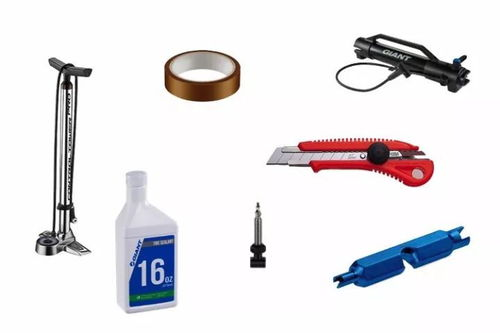
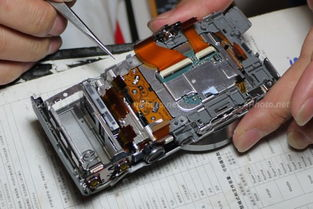
在开始组装前,准备工作至关重要。2025年,主流工具包括防静电手环、十字螺丝刀套装、散热膏和一套基础工具包,这些在电商平台如京东或淘宝上都能低价购得。组件方面,核心包括处理器(如AMD Ryzen 7 7800X3D或Intel Core i7-14700K)、主板(支持DDR5和PCIe 5.0)、内存(至少16GB DDR5)、显卡(NVIDIA RTX 4070或AMD Radeon RX 7800 XT)、电源(750W以上80 Plus Gold认证)、存储(NVMe SSD 1TB)和机箱。根据2025年热门资讯,DDR5内存价格已大幅下降,建议优先选择高频条以提升性能;同时,新发布的PCIe 5.0 SSD速度翻倍,能显著缩短系统加载时间。确保所有组件兼容,比如主板插槽匹配CPU型号,避免购买过时硬件。
组装前务必检查环境:选择干净、无尘的工作台,佩戴防静电手环以防静电损坏敏感元件。2025年,许多用户反馈因忽略静电防护导致主板烧毁,损失惨重。建议在干燥季节使用加湿器,并先触摸金属物体放电。组件清单应提前核对,参考PCPartPicker等在线工具验证兼容性。,如果主板是ATX规格,机箱必须支持;电源功率需覆盖显卡峰值功耗。热门趋势显示,2025年mini-ITX小机箱流行,但散热挑战大,新手建议从中塔机箱起步。备好散热器和风扇,新处理器如Zen 5发热较高,高效散热能延长硬件寿命。
硬件安装过程
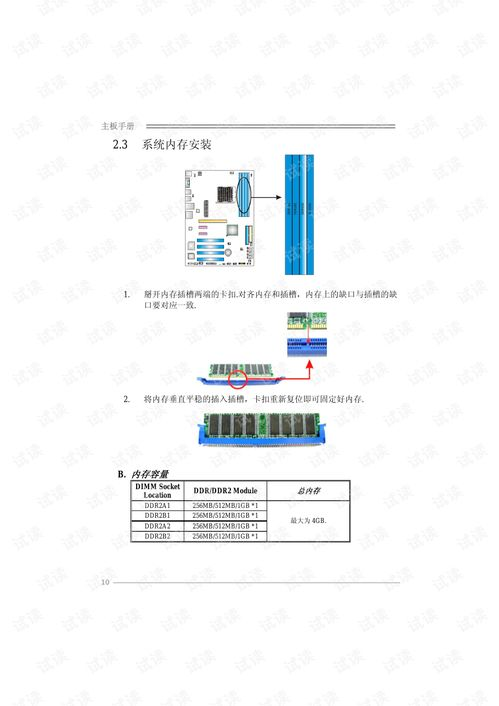
安装硬件是组装的核心环节,需按顺序操作。从主板开始:打开机箱侧板,将I/O挡板对准机箱后部安装;接着,小心放置主板,用螺丝固定于机箱支架上。2025年,主板设计更人性化,许多型号自带预装散热支架,简化了CPU安装。取出CPU,注意对齐防呆缺口(如AMD的三角标记),轻轻放入插槽并锁紧拉杆。涂抹散热膏时,用豌豆大小点涂在CPU中心,避免过量溢出。安装内存条:打开卡扣,对准缺口插入DDR5插槽,听到“咔哒”声即固定到位。2025年热门资讯显示,DDR5内存频率高达6400MHz,但需在BIOS中开启XMP模式才能发挥全速。
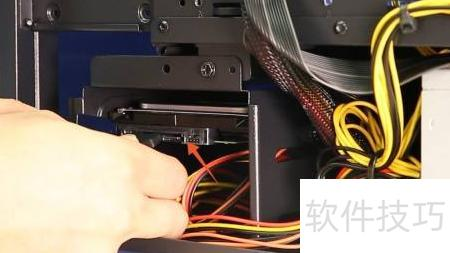
接下来安装其他组件:将电源放入机箱底部电源仓,固定螺丝;连接主板24-pin和CPU 8-pin供电线。显卡安装是关键,2025年新显卡如RTX 50系列体积较大,需移除机箱挡板,对准PCIe x16插槽推入,并用螺丝固定。存储部分,将NVMe SSD插入主板M.2槽,或SATA SSD/HDD固定在机箱托架上。连接所有线缆:包括电源线给各硬件、前置面板USB/音频线到主板引脚、以及风扇线。2025年趋势强调布线整洁,使用束线带管理,改善散热。安装散热器时,AIO水冷更流行,但需确保风扇方向正确,形成前进后出风道。测试开机前, double-check线缆是否松动,避免短路。
系统设置和测试
硬件组装完成后,进入系统设置阶段。连接显示器、键盘和鼠标,开机进入BIOS/UEFI界面。2025年主流主板如ASUS ROG系列提供图形化BIOS,新手友好。设置启动顺序:将U盘或光盘设为首选,用于安装操作系统。Windows 12是2025年热门选择,下载镜像制作启动盘,插入后重启进入安装向导。分区时,建议SSD分给系统盘(至少200GB),剩余空间作存储。安装过程约20分钟,完成后进入桌面。驱动安装不可少:使用主板自带光盘或官网下载最新驱动,包括芯片组、显卡和声卡驱动。2025年资讯显示,AMD和NVIDIA定期发布优化驱动,提升游戏性能。
系统优化和测试确保稳定性。运行Windows Update获取最新补丁,安装常用软件。性能测试用工具如3DMark或Cinebench:2025年基准测试显示,新硬件如Zen 5 CPU在多核任务中提升30%。检查温度是否正常,使用HWMonitor监控,CPU待机温度应低于50°C,满载不超过80°C。如果过热,调整风扇曲线或添加机箱风扇。进行压力测试:运行Prime95或FurMark一小时,验证无蓝屏或死机。2025年趋势强调能效比,在BIOS中开启节能模式可降低功耗。备份系统镜像以防万一,新手常忽略这一步,导致数据丢失。整体组装耗时约2-3小时,完成后享受DIY成就感。
问题1:组装电脑时如何避免兼容性问题?
答:在2025年,避免兼容性问题需从选件阶段入手。使用在线工具如PCPartPicker验证组件匹配,确保主板插槽支持CPU型号(如LGA 1700 for Intel)、内存类型(DDR5)和显卡接口(PCIe 5.0)。检查电源功率是否足够,参考显卡厂商推荐的瓦数,并预留20%余量。BIOS更新很重要,新硬件如Zen 5可能需要最新固件才能识别。
问题2:2025年组装电脑有哪些常见错误及如何解决?
答:常见错误包括静电损坏、线缆接错和散热不足。静电防护可通过防静电手环和接地解决;线缆问题如忘记连接CPU供电会导致不开机,需仔细核对主板手册。散热不足在2025年高功耗硬件中频发,建议选择高效散热器并优化风道,定期清灰。