电脑组装步骤图解,最新电脑组装详细教程视频
水宝灬 发布于 阅读:337
看着满桌的硬件和闪闪发光的机箱,你是否既兴奋又忐忑?别担心,组装电脑早已不是极客的专属技能。2025年,随着硬件接口标准化程度提高和防呆设计的完善,自己动手组装一台心仪的主机,比以往任何时候都更简单、更安全。这份详尽的图解式步骤指南,将手把手带你完成从零件到整机的奇妙旅程,让你在2025年也能轻松驾驭硬件,享受DIY的纯粹乐趣。
第一步:万事俱备——组装前的核心准备与硬件认知
工欲善其事,必先利其器。在正式动手前,请确保你拥有一个宽敞、明亮、无静电的工作台。必备工具包括:一把磁性十字螺丝刀(防止螺丝掉落损坏硬件)、一把尖嘴钳(用于理线或处理小部件)、若干条尼龙扎带(理线神器)、一个U盘(用于安装系统)以及最重要的——防静电手环。2025年的主流硬件,如支持DDR5内存的主板、PCIe 5.0接口的显卡和固态硬盘、以及普遍采用LGA 1700或更新的AM5插槽的CPU,其物理尺寸和接口形态已高度统一,大大降低了安装难度。
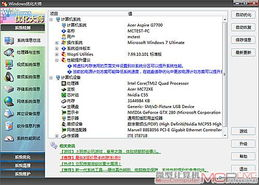
仔细检查所有配件:CPU、主板、内存、显卡、固态硬盘/机械硬盘、电源、散热器(风冷或水冷)、机箱及附带的螺丝包。务必阅读主板说明书!它是最重要的“地图”,清晰标注了所有接口的位置、功能以及内存插槽的推荐安装顺序(通常为A2/B2双通道优先)。确认CPU与主板插槽兼容,散热器支持对应CPU扣具,电源功率(建议2025年主流配置选择750W-850W金牌及以上)足够支撑整套系统,特别是高功耗显卡。
第二步:核心搭建——主板平台组装详解
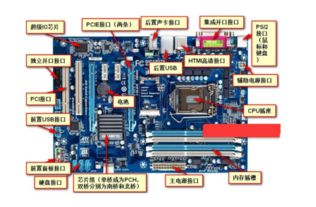
组装的核心始于主板平台。打开主板CPU插槽的保护盖(通常为黑色塑料盖板,轻轻按下杠杆并向外侧抬起即可解锁)。小心取出CPU,注意其边缘的三角标记或缺口,与插槽上的标记完全对齐后,无需用力,让其自然平稳落入插槽。确认无误后,压下固定杆并扣紧,此时保护盖会自动弹出。接下来涂抹散热硅脂:2025年许多高端散热器预涂了硅脂,若没有,则在CPU金属顶盖中心挤入约一粒豌豆大小的硅脂即可,过多反而影响散热。
安装内存:打开内存插槽两端的卡扣。拿起内存条,对准插槽上的防呆缺口(通常在金手指中部偏左或偏右位置),垂直向下用力按压两端,直到卡扣完全自动扣紧并发出“咔哒”声。安装固态硬盘:最常见的M.2 NVMe SSD直接插入主板上的M.2插槽(通常位于CPU下方或显卡插槽上方),拧紧尾部螺丝固定。至此,主板平台的核心部件已安装完毕。
第三步:机箱内整合——电源、主板与散热系统的安装
将机箱两侧挡板拆开。安装电源:根据机箱结构(通常为下置或上置),将电源放入电源仓,使其风扇朝向机箱进风孔(一般是向下或向前)。从机箱外部用附带的螺丝固定电源。接着安装I/O挡板:这是主板的接口挡板,从机箱内部对准后部相应孔位用力压入卡紧。
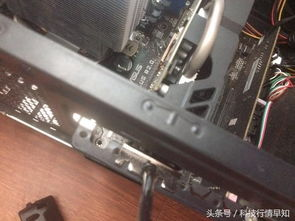
将安装好CPU、内存、SSD的主板小心放入机箱,对准I/O挡板孔位和机箱铜柱位置。使用主板附带的螺丝(通常有垫圈)将主板固定到机箱铜柱上,对角线逐步拧紧。安装CPU散热器:风冷散热器需先将背板固定于主板背面,对准CPU位置安装散热器本体并用螺丝或卡扣固定,连接风扇电源线到主板的CPU_FAN接口。水冷散热器则需先安装冷头(类似风冷),再将冷排固定在机箱顶部或前部,连接冷头和水泵的电源线(通常为CPU_FAN和AIO_PUMP接口)。
第四步:收尾与点亮——接线、显卡安装与首次开机
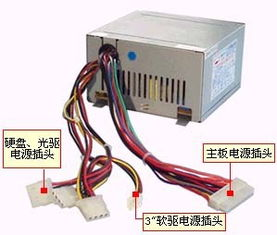
此时是接线的关键环节。主板供电:将电源上最大的24pin(或20+4pin)接口插入主板右侧的对应插座。CPU供电:将电源上标有CPU/PCI-E的4+4pin或8pin接口插入主板左上角的CPU供电插座。这两者都有防呆设计。连接机箱前面板线:这是难点,需仔细对照主板说明书。主要包括:电源开关(PWR_SW)、重启开关(RESET_SW)、电源指示灯(PWR_LED +/-)、硬盘指示灯(HDD_LED +/-)。USB接口(如USB 3.0/3.1 Type-C)和音频接口(HD_AUDIO)也有独立插槽。
安装显卡:找到主板最靠近CPU的PCIe x16插槽(通常有加固设计),打开插槽末端的卡扣。将显卡对准插槽,垂直向下用力插入,确保卡扣完全扣合。从机箱后部用螺丝固定显卡挡板。连接显卡供电:2025年高端显卡普遍使用12VHPWR或改良型接口,将电源上对应的PCIe供电线(通常是6+2pin或新12+4pin)插紧。安装硬盘(如有SATA SSD或HDD)并连接SATA数据线和电源线。整理机箱内线缆,用扎带固定,确保不影响风道。
激动人心的首次开机:连接显示器(线接在显卡输出口,而非主板!)、键盘、鼠标。接通电源,按下机箱前面板电源开关。如果一切顺利,你将看到主板自检灯闪烁或听到蜂鸣声,随后进入BIOS/UEFI界面。在此检查CPU、内存、硬盘是否被正确识别,设置启动顺序(将U盘设为第一启动项),准备安装操作系统。
问题1:安装CPU散热器时,硅脂涂抹多少合适?涂多了或涂少了会怎样?
答:硅脂的作用是填补CPU顶盖与散热器底座之间肉眼不可见的微小缝隙,排除空气(空气是热的不良导体),提升导热效率。涂抹量以“少而精”为原则。2025年主流推荐是在CPU金属顶盖中心点挤入约一颗小豌豆(直径约5mm)大小的硅脂。当散热器压紧时,压力会自然将硅脂均匀摊开覆盖整个核心区域。涂得过多,多余的硅脂会溢出到CPU插槽或主板元件上,可能造成短路风险(尤其是含金属成分的硅脂),且过厚的硅脂层反而会成为隔热层,降低散热效率。涂得过少,则无法完全覆盖核心区域,导致局部热点温度过高,影响CPU性能和寿命。安装散热器后,轻微左右扭动(不要抬起!)几下再完全固定,有助于硅脂更均匀分布。
问题2:组装完成按下电源键后,主机没反应(风扇不转,灯不亮),最可能的原因是什么?如何排查?
答:这种情况俗称“点不亮”,在首次组装中很常见。最可能的原因集中在供电环节:
1. 电源开关未接通或故障:检查电源背面的物理开关(若有)是否拨到“I”(开启)位置。重点检查机箱前面板连接到主板的“PWR_SW”跳线是否插对位置和方向(正负极)。可以尝试用螺丝刀短接主板上的“PWR”两个针脚(代替开关),看能否启动。
2. 主板供电未接/未接牢:确保电源给主板的24pin主供电接口和CPU的4+4pin/8pin辅助供电接口都已完全插入主板相应插座,并听到卡扣锁紧声。这是最容易被忽略或插不到位的地方。
3. 电源本身或电源线问题:检查电源线是否牢固插入电源和插座。尝试更换一条电源线或插座。如果条件允许,可用“电源测试仪”或短接电源24pin接口上的特定针脚(如绿线和任一黑线)来测试电源本身是否工作(风扇是否转)。
4. 机箱短路保护:检查主板是否通过铜柱正确悬空固定在机箱上,确保没有多余的铜柱或金属异物顶在主板的焊点背面造成短路。检查所有螺丝是否都拧在铜柱上,而非直接拧在机箱铁皮上顶住主板。
5. 核心部件故障:虽然概率相对较低,但CPU、主板或电源本身故障也可能导致无法启动,这需要替换法来排查。建议按上述顺序逐步检查,大部分问题都能在接线环节找到原因。