组装电脑组装教程,组装电脑组装教程图解
水宝灬 发布于 阅读:364
组装电脑,这个曾经带着些许技术门槛的词汇,在2025年已经变得前所未有的亲民。随着硬件标准化程度提高、教程资源爆炸式增长,以及电商平台提供完善的配件选购指南,自己动手组装一台心仪的电脑,不再是极客的专利,而是每个追求性价比和个性化的用户都能轻松掌握的技能。无论是为了畅玩最新的光追大作,还是高效完成复杂的创意工作流,又或是搭建高性价比的学习、办公平台,理解并实践组装电脑的过程,都能让你在2025年的数字生活中游刃有余。本文将结合最新的硬件趋势和实用技巧,带你从选购到点亮,完成一次成功的组装之旅。
第一章:2025年硬件选购避坑指南
组装电脑的第一步,也是最关键的一步,就是选购合适的硬件。2025年的硬件市场可谓百花齐放,但也暗藏玄机。CPU方面,Intel的酷睿Ultra系列和AMD的Ryzen 8000系列是主流之选,前者在单核性能和多任务处理上表现均衡,后者则在能效比和多核渲染上持续领先。选购时务必明确你的核心需求:是追求极致游戏帧率,还是需要强大的视频剪辑、3D渲染能力?这将直接决定你该选择侧重高频还是多核的型号。主板的选择则需与CPU严格匹配,注意接口类型(如LGA 1851或AM5)、供电能力是否足以支撑你选择的CPU,以及是否具备你需要的扩展接口(如USB
4、足够的M.2插槽)。2025年,DDR5内存已成为绝对主流,价格也趋于合理,6000MHz CL30或6400MHz CL32是甜点频率,容量建议16GB起步,游戏和创作用户推荐32GB。选购时认准大品牌,避免兼容性问题。
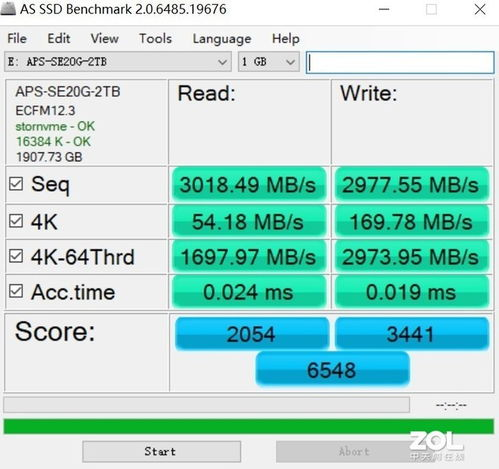
显卡市场在2025年竞争激烈。NVIDIA的RTX 40 Super系列经过市场沉淀,性价比凸显,而AMD的RX 7000系列在光栅性能上表现强劲,且FSR 3.1技术日趋成熟。选购显卡的核心是匹配你的显示器和需求。如果你使用的是1080p显示器,中端显卡(如RTX 4060/RX 7600 XT)即可满足高画质流畅游戏;2K分辨率则建议RTX 4070 Super或RX 7800 XT级别;4K高刷则需要RTX 4080 Super或更高。务必警惕矿卡翻新和来源不明的“工包”卡。固态硬盘(SSD)价格在2025年持续走低,PCIe 4.0 NVMe SSD是性价比首选,1TB或2TB容量成为新装机标配。电源是整机的“心脏”,切勿在电源上省钱。选择80 PLUS金牌或白金牌认证的知名品牌电源,功率需留有余量(建议在整机满载功耗基础上增加150-200W),模组化电源能极大方便走线。机箱则需考虑散热、兼容性(特别是显卡长度和散热器高度)以及个人审美。
第二章:装机实战全流程图解
硬件备齐,激动人心的组装环节正式开始!选择一个宽敞、明亮、无静电的工作台,准备好十字螺丝刀、扎带(理线带)、导热硅脂(部分散热器已预涂)等工具。强烈建议佩戴防静电手环或将手接触金属机箱框架释放静电。第一步,安装CPU。打开主板CPU插槽的保护盖(注意不要触碰插槽内的针脚/触点),将CPU上的三角标记与插槽上的三角标记对齐,轻轻放入,确保完全落位后,压下固定杆。接下来安装内存(RAM)。打开内存插槽两端的卡扣,将内存条金手指上的缺口与插槽缺口对齐,用力均匀地按压两端直至卡扣自动扣紧,通常建议优先插在距离CPU最近的第
二、四槽(双通道)。
接下来是安装M.2 SSD。找到主板上覆盖散热片的M.2插槽,拧开固定螺丝,取下散热片。将SSD金手指一端斜插入插槽,确认完全插入后,轻轻压下另一端并用螺丝固定,将散热片盖回并拧紧螺丝。现在,将主板小心地放入机箱,对准机箱背板的I/O挡板(通常需要先安装好挡板),用螺丝将主板固定在机箱的铜柱上。安装CPU散热器是重要步骤。根据散热器类型(风冷或水冷),可能需要先在主板背面安装背板。在CPU顶盖中心点挤上适量(约黄豆大小)导热硅脂,将散热器底座对准CPU放平,按照说明书指示的螺丝顺序(通常是对角线)逐步拧紧,确保压力均匀。风冷散热器需将风扇电源线插到主板标注“CPU_FAN”的接口。水冷则需要先将冷头安装好,再将冷排固定在机箱顶部或前部,连接好水泵和风扇的电源线。
第三章:点亮!接线、理线与开机调试
硬件主体安装完毕,进入关键的接线环节。安装电源。将电源放入机箱电源仓,风扇口朝下(如果机箱底部有进风孔)或朝内(如果无进风孔),拧紧固定螺丝。开始连接主板供电:最宽的是24Pin主供电接口,插在主板右侧;CPU供电通常是4+4Pin或8Pin接口,插在主板左上角靠近CPU的位置。显卡供电通常是6+2Pin的PCIe接口,根据显卡需求连接相应数量。接着连接机箱前面板线。这是新手最容易出错的地方。找到机箱提供的几组细线:Power SW(电源开关)、Reset SW(重启开关)、HDD LED(硬盘指示灯)、Power LED +/-(电源指示灯)。在主板上找到标注“F_PANEL”或“JFP1”的针脚区域,根据主板说明书上的图示,将这些跳线一一对应插好。注意正负极(LED线有+/-标识)。USB和音频(HD Audio)接口通常有防呆设计,对准主板上相应插针(如F_USB
1, F_AUDIO)插入即可。
连接SATA设备(如机械硬盘或SATA SSD)和机箱风扇。SATA设备需要连接电源线(来自电源的扁L型接口)和数据线(连接到主板SATA接口)。机箱风扇的电源线通常插到主板上标注“SYS_FAN”或“CHA_FAN”的接口。至此,所有接线基本完成。此时,强烈建议进行一次“最小化系统”测试:只连接主板、CPU(带散热器)、单条内存、显卡(如果CPU无核显)和电源,用螺丝刀短接主板上的Power SW跳针,看是否能点亮(风扇转动,主板Debug灯或喇叭有反应)。成功点亮后关机,再进行的理线工作。利用机箱的走线孔和扎带,将电源线、数据线整理捆扎,确保机箱内部空气流通顺畅。盖上侧板,连接显示器、键鼠、电源线。按下机箱电源按钮,激动人心的时刻到来了!进入BIOS/UEFI界面,检查硬件识别是否正确(CPU、内存容量、硬盘等),设置启动顺序(通常将装有操作系统的SSD设为第一启动项),保存并退出。接下来就可以安装操作系统(如Windows)了。
问答环节
问题1:2025年装机,选择风冷还是水冷散热器?
答:在2025年,风冷和水冷技术都已非常成熟。对于主流中端CPU(如Ryzen 5/Ryzen 7, Core i5/Core i7非K后缀),百元级以上的单塔或双塔风冷(如利民PA
120、FC140,九州风神AK620)完全能提供优秀的散热效能和静音表现,且安装简单、维护省心、寿命长,是性价比首选。对于高端CPU(如Ryzen 9, Core i9/K后缀)或追求极限超频、极致静音(在低负载时)的用户,一体式水冷(AIO)是更好的选择。240mm或360mm冷排在2025年效能和可靠性都很高,能更高效地带走CPU核心区域的热量,尤其在高负载下噪音控制往往优于高端风冷。选择水冷需注意机箱的兼容性(顶部/前部能否安装冷排)和品牌售后。风冷更“省心耐用”,水冷在高端平台散热上限更高、机箱顶部空间更简洁。
问题2:组装完成后一次点不亮,如何快速排查问题?
答:新机组装后点不亮是常见情况,别慌,按步骤排查:检查所有电源连接:确保24Pin主板供电、CPU 4+4Pin/8Pin供电、显卡供电(如有独立供电)都完全插紧,电源开关是否打开。检查内存:尝试只插一根内存,轮流插在不同插槽上测试,确保完全插入卡扣扣紧。检查CPU安装:是否放正?散热器是否安装过紧或过松导致压力不均?检查前面板跳线:特别是Power SW是否接对针脚,可用螺丝刀直接短接主板上的Power SW跳针尝试开机。检查显卡:是否插牢在PCIe插槽?显示器线是否接在显卡输出口而非主板上?利用主板Debug灯(如果有):通常有CPU/DRAM/VGA/BOOT指示灯,哪个灯常亮或闪烁就指示该部件有问题。如果以上步骤都无效,尝试“最小化系统”法:只保留CPU(带散热器)、单根内存、主板、电源,断开所有其他设备(硬盘、机箱风扇等),再次尝试点亮。如果最小化系统能点亮,再逐一添加其他硬件排查。如果仍不行,则可能是CPU、主板或电源本身故障,需要替换测试。