组装电脑视频教学,组装电脑流程教学
水宝灬 发布于 阅读:256
还在为高昂的整机溢价和僵化的配置发愁?2025年,显卡价格回归理性,Windows 13系统普及,新一代处理器和主板平台尘埃落定,正是自己动手组装电脑的黄金窗口期!对于跃跃欲试却又担心搞砸的新手一份优质的组装电脑视频教学,无疑是通往“高性价比神机”路上最强大的引路明灯。它不仅能将复杂的硬件知识形象化、步骤化,更能让你规避实体店看不见的配置陷阱,真正把钱花在刀刃上。
零基础福音:为什么视频教学是DIY装机入门首选?
打开搜索引擎,铺天盖地的装机图文教程足以让人眼花缭乱。但对于从未接触过机箱内部世界的纯小白而言,抽象的图文描述远不如动态画面直观。组装电脑视频教学的核心优势在于“所见即所得”。视频创作者通常会使用高清特写镜头,清晰展示螺丝孔位、接口形状(比如防呆缺口)、线缆的插拔方向与力度,甚至能听到“咔哒”一声代表内存安装到位的提示音。这种沉浸式的学习体验,极大缓解了新手面对一堆陌生硬件时的恐惧感和手忙脚乱。
更关键的是,视频的动态演示能传递出那些“只可意会”的小技巧和细节。,如何优雅地走背线并利用扎带固定;如何涂抹硅脂才能既均匀又不过量导致散热不良;安装带巨大散热器的显卡时,如何精准对齐PCIe插槽避免弄坏金手指。这些经验,仅靠静态图文往往难以完美传达。2025年的优秀组装电脑视频教学,还会特别强调新硬件的注意事项,比如DDR5内存安装需要更大的下压力度才能锁紧,以及高端40系显卡普遍采用的新一代12VHPWR供电接口的正确插拔方法,避免烧毁风险。

宝藏UP主与平台甄选:2025年值得信赖的装机视频去哪儿看?
面对海量的视频资源,如何挑选靠谱、紧跟技术潮流且讲解清晰的组装电脑视频教学?建议锁定国内主流的视频平台如哔哩哔哩(B站)或知乎视频专栏。B站拥有极其活跃且专业的科技/数码区UP主生态,许多UP主如“硬件茶谈”、“天才赵德柱”、“远古时代装机猿”等,长期深耕装机教学领域,风格各异但专业度有保障。他们的组装电脑视频教学往往能覆盖从“千元办公机”到“四万元性能怪兽”的全价位段需求,并且会随着每次硬件换代(如英特尔14代酷睿Refresh、AMD Ryzen 8000系列发布)及时更新教程。
挑选时,重点关注以下几点:
1. 时效性:确保视频发布于近半年内(即2025年1月之后),涵盖了最新的CPU(如i5-14600K/KF, R7 8700G)、主板(H770/B760/AM5)、DDR5内存、PCIe 5.0 SSD等主流配置讲解。
2. 清晰度与角度:视频画质必须高清,关键步骤(尤其是接口插拔、跳线连接)必须有清晰的特写镜头,最好是多角度拍摄。
3. 讲解逻辑与细致度:优秀的UP主会从开箱验货、静电防护开始讲起,到点亮测试、系统安装与驱动优化结束,逻辑清晰完整,对每个步骤的原因和注意事项都解释到位,而不只是机械地“做给你看”。
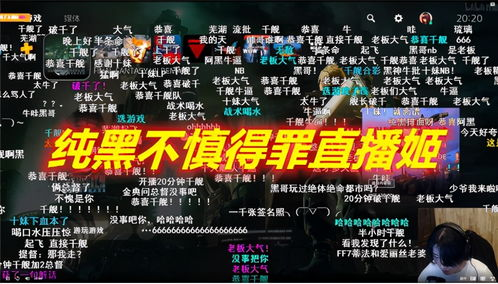
4. 评论与弹幕:看看评论区老鸟们的补充指正和弹幕里的实时提问反馈,这是判断视频准确性和实用性的重要参考。
避坑大全:看完视频就万无一失?这些实战雷区你必须警惕!
即使跟随着最详尽的组装电脑视频教学操作,初次装机也难免遇到意外状况。以下是根据2025年大量新手反馈的“实战高发雷区”:
1. 静电防护常被忽视:干燥的冬季尤甚。视频里可能一句带过,但请务必重视!建议购置并佩戴防静电手环连接到机箱裸露金属部分,或在操作前反复触摸接地的金属水管/暖气管。一块带电的手指触摸内存或主板芯片,可能瞬间造成无法挽回的损坏。
2. 散热器安装的“压力”陷阱:无论是风冷塔式散热器还是水冷头,安装时都需要均匀施加压力并按照对角线顺序逐步拧紧螺丝。过度用力可能导致主板PCB变形甚至压碎CPU Die,力量不足则会导致散热不良。视频教学里UP主的手部力度和拧螺丝的顺序节奏,请仔细观察模仿。
3. 机箱跳线(Front Panel Connectors)的连接噩梦:这绝对是新手最头疼的部分!Power SW(电源开关)、Reset SW(重启)、Power LED +/-、HDD LED等几根细小的线缆,需要精准插到主板右下角那一簇针脚上。强烈建议:在观看组装电脑视频教学时,将这部分反复观看、暂停、截图,并对照自己主板说明书上的图示(通常比视频更清晰)进行确认。插错轻则功能失效,重则可能烧毁接口。
4. 电源模组线混插的灾难:使用全模组或半模组电源时,务必!务必!使用电源原厂配套的线材,并严格区分CPU供电线(通常是4+4 Pin或8 Pin)、PCIe显卡供电线(6+2 Pin)、SATA供电线。不同接口的模组线严禁混插到电源端!强行插入错误接口通电,极大概率会烧毁主板、CPU或显卡,损失惨重!视频里通常会强调这点,但必须再次提醒。
问题1:作为新手,除了看视频教学,组装电脑前还需要准备哪些必备工具?
答:核心工具是十字螺丝刀(建议选择带磁性的中号规格,方便吸附螺丝),用于固定主板、电源、硬盘、散热器等。一把尖嘴钳或镊子在理线或处理细小跳线时非常有用。扎带(尼龙束线带)或魔术贴理线带是整理机箱内部线材的利器,能提升美观度和散热风道。手电筒或头灯能照亮机箱内部阴暗角落。导热硅脂(通常散热器会预涂,但自备一小管高导热系数的如信越7
921、利民TFX等用于日后更换或补充更佳)。一个宽敞、干净、照明良好的工作台面至关重要,避免小零件丢失。
问题2:严格按照视频步骤组装后,第一次开机没反应怎么办?
答:别慌!按顺序排查:
1. 检查供电:确认电源开关(背部)已打开,电源线插紧且插座有电。检查主板24Pin主供电和CPU供电(4+4Pin或8Pin)是否插紧到位,听到“咔哒”声。
2. 检查跳线:重点复查机箱前面板的Power SW跳线是否准确插在主板的对应针脚上。这是最常出错的地方。
3. 检查核心部件:确保内存条完全插入卡槽(DDR5可能需要较大力气),听到两侧卡扣咔哒锁死。检查CPU是否安装正确(注意防呆三角标记),散热器供电是否接好。
4. 检查显卡:独立显卡需插紧在PCIe插槽,并接好所有必要的辅助供电线(6+2Pin)。
5. 最小系统法:拔掉所有非必要设备(如硬盘、光驱、额外风扇),只保留CPU、单根内存、主板、电源,尝试开机。如果依然无反应,可尝试更换内存插槽或单根内存条测试。如果主板有Debug灯(通常位于主板边缘),观察其显示的代码或指示灯颜色,对照说明书查找故障点。若以上步骤无效,可能是主板、CPU或电源本身故障,需进一步检测或寻求专业帮助。