自己学组装电脑,新手想自己组装电脑
水宝灬 发布于 阅读:241
2025年的夏日似乎比以往更加“火热”,不仅仅是气温,更是DIY装机的热情。随着618大促余温尚存、RTX 50系显卡的传闻甚嚣尘上以及AMD下一代APU的性价比杀器陆续铺货,无数新老玩家内心那颗“自己动手”的种子又蠢蠢欲动。自己学组装电脑,早已超越了“省钱”的单一目的,变成了一种理解技术、掌控硬件、释放创造力的硬核乐趣。面对琳琅满目的配件、复杂的接口和层出不穷的新技术,如何从零开始,高效避坑,构建一台真正符合自己心意、性能强劲且稳定可靠的机器?这篇指南,就是为你准备的终极地图。

硬件选购:明明白白消费,避开“学费”深坑
“自己学组装电脑”的第一步也是最关键、最容易踩坑的一步,就是硬件选购。2025年的市场格局更加多元,国产颗粒内存、SSD已占据主流,Intel、AMD的CPU战况胶着,NVIDIA的显卡定价策略依然被玩家诟病。核心在于精准匹配需求。你需要清晰地问自己:这台电脑的主要用途是什么?是畅玩4K光追大作,流畅剪辑4K/8K视频,还是稳定运行多开虚拟机、开发环境?预算红线在哪里?明确需求后,再深入研究CPU的性能层级(如Intel的酷睿i5-14600KF/KF还是AMD的锐龙7 7800X3D)、显卡的定位(RTX 4070 Ti Super还是RX 7900 GRE),以及它们之间的合理搭配,避免出现“小马拉大车”或性能浪费。自己学组装电脑尤其要警惕主板供电、电源功率和机箱散热这“三大暗雷”。一块看起来性价比极高的B760主板,可能无法稳定释放i7-14700K的全部性能;一个额定功率虚标或转换效率低劣的电源,轻则导致死机重启,重则“带走”整套主机;而一个设计糟糕、风道不畅的机箱,会让高性能硬件在炎炎夏日“高烧不退”。务必花时间研究具体型号的口碑评测,尤其是针对你选定核心配件的兼容性和功耗要求。
2025年的存储市场可谓“白菜价”盛宴,但选购仍需火眼金睛。国产长江存储、长鑫存储的崛起,使得PCIe 4.0甚至PCIe 5.0接口的NVMe固态硬盘价格空前亲民。QLC颗粒虽便宜但寿命和缓外速度堪忧,TLC仍是主流之选。认准原厂颗粒品牌(如致态、金士顿KC3
000、三星990 Pro)和靠谱的第三方封装厂(如宏碁掠夺者GM7)。内存方面,DDR5已成绝对主流,频率6000MHz CL30是当下AMD锐龙7000系列的甜点频率,Intel平台则更宽容。注意选择支持EXPO/XMP认证的套装,确保在主板上一键开启就能稳定运行。这些细节的把握,正是自己学组装电脑过程中“精打细算”与“挥霍学费”的分水岭。
装机实战:胆大心细,螺丝刀下的艺术与秩序
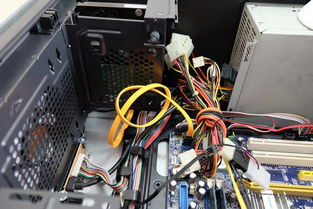
当所有配件拆箱并摆满桌面时,那种兴奋感难以言喻。但自己学组装电脑真正的挑战才刚刚开始——动手组装。这个过程需要胆大心细,遵循一定流程,方能事半功倍。强烈建议在空旷、防静电的桌面进行,阅读主板说明书至关重要!通用的核心步骤是:安装CPU到主板(注意方向标识和防呆口,轻柔放下,切勿蛮力!)、安装内存(优先插在双通道推荐的插槽,听到“咔哒”两声才算到位)、安装M.2 SSD(拧下散热马甲螺丝、插入SSD、拧回固定螺丝)、安装散热器(无论是风冷塔式还是水冷一体式,都需要涂抹适量导热硅脂并确保安装背板牢固)。
将安装好核心组件的主板小心地装入机箱,对准I/O挡板和后置接口。随后是安装电源并将其固定在机箱电源仓,连接主板24Pin主供电、CPU 8Pin/8+4Pin供电。接下来安装显卡,拔掉PCIE插槽对应位置的机箱挡片,将显卡金手指对准PCIe x16插槽(通常是最靠近CPU的那条),垂直按下直至卡扣扣紧,别忘了接上显卡的外接供电线(可能是单8Pin、双8Pin甚至新的12VHPWR接口)。是连接机箱跳线(Power SW, Reset SW, HDD LED, Power LED +/-),这是许多新手最头疼的地方,必须严格对照主板说明书上的F_Panel或JFP1接口定义图,一一对应插入。自己学组装电脑的成就感,往往就体现在所有的线缆都被巧妙地梳理、捆扎固定,机箱内部整洁有序,既能保证良好风道,也赏心悦目。
点亮与调试:成功开机只算及格,稳定优化才是终点
连接好显示器、键鼠,深吸一口气,按下电源键!当所有风扇开始转动,机箱上的电源指示灯亮起,显示器出现主板厂商Logo(通常称为POST画面)的那一刻,无疑是“自己学组装电脑”旅程中最激动人心的瞬间。但这只意味着成功了一半。进入主板BIOS/UEFI界面是接下来的关键动作。在这里,你需要确认几个核心事项:检查所有安装的硬件是否被正确识别,包括CPU型号、内存容量和频率、存储设备等。如果内存频率显示较低(如DDR5-4800),那说明XMP (Intel) 或 EXPO (AMD) 超频配置文件尚未启用,你需要在BIOS中找到相关选项(通常在Ai Tweaker, OC Tweaker或类似标签页下),选择对应你内存套条的配置文件并启用,保存重启后,内存频率应达到标称值(如DDR5-6000)。
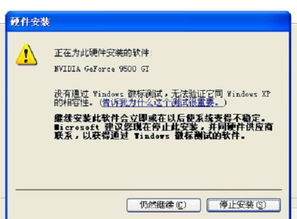
设置正确的启动顺序。将你用于安装操作系统的U盘(或光盘)设置为第一启动项。保存退出后,即可进入Windows安装流程。安装完成后,务必立即安装主板、芯片组、网卡(特别是Wi-Fi/蓝牙)、声卡以及显卡的最新官方驱动程序。这些驱动是硬件稳定运行和发挥全部性能的基础。2025年,Windows更新虽能自动安装部分驱动,但其提供的版本往往滞后或不完整,手动安装官方驱动仍是推荐做法。一步是烤机测试!使用AIDA64进行CPU+FPU+Cache稳定性测试,使用FurMark或3DMark的Time Spy压力测试进行显卡稳定性测试。持续监测CPU、显卡温度(使用HWInfo64等软件),确保在长时间满载下温度在安全范围内(一般CPU不超过95°C,显卡热点温度不超过110°C),且不出现死机、蓝屏、画面错误等问题。只有通过严格的压力测试,才能宣告这次“自己学组装电脑”项目真正圆满成功。
问答:新手装机的高频困惑
问题1:自己学组装电脑,怎么判断主板和机箱是否兼容?
答:主要看两个关键参数:主板尺寸(Form Factor)和机箱支持的主板类型。常见主板尺寸从大到小有:E-ATX(加大型)、ATX(标准型)、M-ATX(紧凑型)、ITX(迷你型)。机箱产品页会明确标注支持的主板尺寸范围(如“支持ATX, M-ATX, ITX”)。购买前务必核对清楚。还需注意机箱的CPU散热器限高(是否能容纳你选的高塔风冷或水冷排)、显卡限长(是否能装下你心仪的超长旗舰显卡)以及电源仓长度(是否能容纳你选的大功率长电源)。这些参数在机箱和配件规格页都能找到。
问题2:系统安装好后,驱动去哪里下载最安全可靠?
答:强烈建议只从硬件制造商的官方网站下载驱动程序,这是最安全、最稳定、兼容性最好的方式。具体路径:主板驱动(含芯片组、网卡、声卡等)去主板品牌官网(如华硕、微星、技嘉、华擎)对应型号的支持页面下载;显卡驱动去NVIDIA或AMD官网下载;独立声卡、采集卡等去其品牌官网下载。避免使用第三方驱动更新软件或来源不明的驱动包,它们可能捆绑恶意软件、包含过时或不兼容的驱动版本,导致系统不稳定甚至安全隐患。2025年,各大硬件厂商官网的驱动下载页面通常设计得比较友好,按产品型号和操作系统版本筛选即可。