自学电脑组装教程,自学电脑组装教程视频
水宝灬 发布于 阅读:345
CPU、显卡、主板……看着电商平台琳琅满目的硬件,再望向朋友那台流畅运行3A大作的自装主机,你心里是否也痒痒的?随着2025年PCIe 5.0固态硬盘价格跳水、DDR5内存成为绝对主流,以及AMD Zen5和Intel Arrow Lake处理器的全面铺货,现在正是自学电脑组装的最佳时机。别被机箱里交错的线缆吓退,掌握核心逻辑,你也能成为装机达人。
2025年硬件选购避坑指南:钱要花在刀刃上
自学电脑组装的第一步,也是最容易踩坑的环节,就是硬件选购。2025年的硬件市场看似繁荣,实则暗藏玄机。CPU方面,AMD Zen5架构的锐龙8000系列在能效比上表现突出,尤其适合追求静音和长续航的笔记本用户;而Intel的Arrow Lake桌面端则凭借更高的单核性能,在游戏场景中略占优势。但需警惕某些电商平台将上代库存(如Raptor Lake Refresh)以“新品优惠”名义清仓,务必核对具体型号后缀。
显卡市场更是鱼龙混杂。NVIDIA RTX 50系列和AMD RX 8000系列已成主力,但仍有大量矿卡翻新后流入二手市场。自学组装时务必通过官方渠道购买盒装正品,并检查SN码是否可注册保修。主板选择需严格匹配CPU插槽(LGA1851或AM5),2025年B760芯片组主板因支持DDR5-7200高频内存且价格亲民,成为性价比首选。切记避开杂牌电源,额定功率至少预留30%余量,RTX 5070显卡建议搭配850W金牌电源。
零基础装机全流程拆解:螺丝刀就是你的魔法杖
当你把所有硬件摊在桌面上,真正的挑战才开始。自学组装的核心在于胆大心细。安装CPU:轻轻拉起主板插槽的金属杆,注意观察CPU左下角金色三角标识与插槽缺口对齐,无需用力按压即可自然落位。涂抹散热硅脂是新手最容易犯错的步骤,推荐“五点式”或“X型”涂抹法,用量约一颗豌豆大小,过度涂抹反而影响导热。
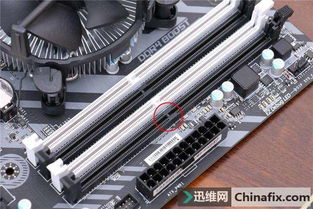
内存安装要牢记“优先插
2、4槽”的双通道原则。2025年DDR5内存普遍配备PMIC电源管理芯片,安装时需确认两侧卡扣完全扣紧。最令人头疼的机箱跳线(Power SW/RESET SW等)其实有规律可循:找到主板右下角标注“JFP1”或“PANEL”的9针接口,按照主板说明书图示,将跳线塑料头朝向PCB板外侧插入即可。理线时建议先连接24pin主板供电和8+4pin CPU供电,再处理显卡的16pin 12VHPWR接口。
2025年装机避雷要点:这些新坑千万别踩
随着技术迭代,2025年的装机陷阱也悄然升级。PCIe 5.0固态硬盘虽速度惊人,但发热量堪比显卡,务必选择自带散热马甲的型号或加装M.2散热片,否则极易触发降速保护。机箱风道设计成为新重点:前进后出、下进上出的垂直风道仍是黄金法则,但要注意顶部冷排安装会改变气流路径,建议搭配3把以上PWM温控风扇。
系统安装时需警惕UEFI设置陷阱。开启Resizable BAR(AMD称SAM技术)能提升显卡性能10%左右,但必须同时满足三个条件:主板支持Above 4G Decoding、显卡固件开启、系统采用GPT分区格式。2025年Windows 12已全面转向UEFI启动,若在BIOS中误选Legacy模式,将导致系统无法引导。通电前务必做“短接启动测试”:用螺丝刀轻触主板PWR跳针两秒,确认所有风扇转动、诊断卡显示代码再装入机箱。

自学组装终极问答:你的疑惑这里都有解
问题1:2025年装机最容易翻车的硬件兼容问题是什么?
答:首推内存兼容性。虽然DDR5已成主流,但不同品牌颗粒(海力士A-die/美光B-die)的超频潜力差异巨大。若选择高频内存(如7200MHz以上),务必查阅主板QVL认证列表。是散热器与内存冲突:大型双塔风冷可能遮挡第一根内存插槽,建议选择低马甲内存或前置水冷方案。
问题2:装完机器点不亮,如何快速定位故障?
答:遵循“最小系统法”排查:仅保留CPU、单条内存、主板和电源。若主板诊断灯常亮,对照代码:CPU灯-检查供电插头;DRAM灯-更换内存插槽;VGA灯-核显用户需连接主板视频口;BOOT灯-尝试重置CMOS电池。若仍无反应,重点检查主板24pin和CPU 8pin供电是否插紧,此问题在新手中占比超60%。