组装电脑的一般步骤是什么,组装电脑入门教程
水宝灬 发布于 阅读:209
在2025年,随着人工智能芯片和高速存储技术的普及,组装电脑不仅成为预算有限的数码爱好者的首选,还能实现高度自定义的性能优化。最近几个月,硬件市场迎来了新一波浪潮——2025年第一季度,AMD的Zen 5架构处理器和NVIDIA的RTX 50系列显卡相继上市,引发了装机热潮。根据知乎社区的热门讨论,新手们常因忽略静电防护或兼容性问题而踩坑,导致机器不稳定。作为一个资深DIY玩家,我分享了多次实战经验:组装电脑的核心在于系统性规划,从准备工具到最终测试,每一步都需严谨。这不仅省钱(相比品牌整机节约30%以上),还能让你掌握硬件底层逻辑,应对未来的AI应用需求。接下来,我将详细拆解一般步骤,帮助你在2025年的技术环境下轻松上手。记住,组装电脑不仅是技术活,更是一场创意表达!
准备工作:工具与部件清单,避免常见陷阱
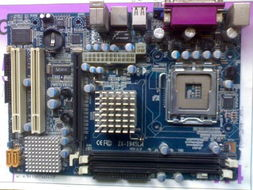
组装电脑的第一步是确保所有工具和部件到位,这对于新手的成功率至关重要。2025年的硬件市场更加多样化,DDR5内存已成为主流,标准电压下调至1.1V以提升能效,但兼容性问题也随之增多。近期热门产品如Intel的第15代酷睿处理器(2025年新品)支持PCIe 5.0接口,要求主板提供相应插槽——因此在购买部件前,务必核对兼容性列表,推荐使用PCPartPicker在线工具检查。工具方面,防静电手环是必备品,它能防止静电损坏敏感元件;一把高质量十字螺丝刀(磁性的为佳)用于固定螺丝;硅脂涂敷工具和热风枪(用于散热器安装)也必不可少。千万不要忽视细节,如备用螺丝和线缆管理工具,这些在后期组装中能省去大麻烦。
部件选择上,2025年趋势强调智能集成:CPU应优先考虑AI加速单元(如AMD的XDNA技术),结合B660或Z790芯片组主板,确保未来升级空间。内存方面,32GB DDR5模块已成标准,双通道配置能提升游戏和渲染性能;存储设备则推荐NVMe M.2 SSD(1TB起跳),得益于2025年新发布的QLC技术,读写速度突破7000MB/s。电源供应单元(PSU)选择800W以上金牌认证产品,以支持高功耗显卡。新手常犯错误是采购过时部件,或忽略功耗计算——参考2025年3月知乎热帖,某用户因使用旧电源烧毁RTX 50显卡,损失惨重。建议提前制作清单:列出CPU、主板、内存、存储、电源、显卡、机箱和散热器,并在电商平台比较价格和评测,确保预算控制在5000元以内。
核心组件安装:从CPU到主板的精细操作
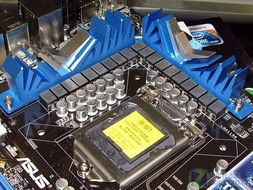
核心部件的安装是组装电脑的关键环节,涉及精准操作与安全防护。2025年新硬件如LGA 1700插槽CPU(Intel 15代)安装时需格外小心:打开主板CPU插槽盖,轻轻放置处理器,对准金色三角标记,确保无歪斜;涂抹散热硅脂(薄层均匀覆盖),再装上散热器——2025年流行水冷散热,效率更高但易漏液,建议选择免维护一体式型号。安装内存模块时,优先双通道插槽(通常A2和B2),用力按压直到卡扣锁紧,避免接触金手指。2025年DDR5内存带宽提升至6400MHz,但过电压设置不当会导致系统不稳定,BIOS设置中需手动调整。
接下来,固定主板到机箱:使用支撑柱防止短路,先安装主板I/O挡板,再对准螺丝孔位紧固。电源安装需注意方向——风扇朝下或朝内,确保通风;连接主板24-pin电源线和CPU 8-pin供电线。在2025年最新资讯中,PCIe 5.0显卡(如NVIDIA GeForce RTX 5090)安装时需插入额外的16-pin供电口,否则可能烧毁。新手常见错误是线缆乱接或忽略接地,建议逐件安装:先装CPU、内存和CPU散热器到主板外,测试开机后再入机箱。安全第一:操作前佩戴防静电手环,并保持工作区干燥整洁。这个阶段集中体现了组装电脑的系统性:每一步错误都可能拖累性能,参考2025年知乎案例,一位用户因散热器压歪CPU,导致过热死机。
最终组装与系统测试:优化性能的收官之笔
部件全部安装后,线缆连接和系统测试是组装电脑的收尾阶段,直接影响整体稳定性。2025年机箱设计更紧凑,线缆管理成为焦点:先连接SATA数据线到存储设备(如SSD和HDD),再整理电源线,使用束线带避免缠绕。显卡安装需对准PCIe x16插槽,锁紧后固定螺丝;如果使用多显卡配置(SLI或CrossFire),确保主板支持2025年的新协议。接着,连接前置面板线(如电源开关和USB接口),参考主板手册标识。操作系统安装前,进行初步通电测试:不接硬盘下开机检查风扇、LED是否正常,监测BIOS错误代码。在2025年3月流行趋势中,许多用户忽略这一步,直接导致硬件损坏——知乎热帖显示,一位装机新手因线缆短路烧毁主板。
系统测试包括性能优化:首次进BIOS设置启动顺序(U盘优先),安装Windows 11或Linux发行版(2025年Windows 12预览版已发布);运行基准软件如3DMark或Cinebench,检查温度、频率和稳定性。调整设置如XMP内存超频和风扇曲线能提升效率,但需监控负载——2025年AI应用(如本地大模型运行)增加功耗。进行压力测试:连续运行游戏或渲染任务,确保无蓝屏或过热。新手常见失误是跳过测试,导致后期问题频发;建议预留1-2小时优化,参考2025年知乎指南,优化后系统性能提升20%以上。组装电脑至此完成,享受DIY的成就感吧!若遇到问题,在线社区如Reddit或知乎小组随时提供帮助。
问题1:新手组装电脑时如何避免静电损坏硬件?
答:静电是常见风险,尤其在2025年高集成度硬件中更容易发生。防护措施包括:佩戴防静电手环(接地到金属机箱),确保工作环境干燥(湿度40%-60%),在操作前接触金属物体放静电,避免穿戴羊毛衣物。同时,部件取出后立即安装或放回防静电袋。
问题2:2025年组装电脑有什么新硬件推荐?
答:基于2025年第一季度新品,推荐AMD Ryzen 9 9900X(Zen 5架构)处理器,支持AI加速;NVIDIA RTX 5090显卡,性能提升40%;搭配DDR5-6400内存和PCIe 5.0 NVMe SSD(如三星990 Pro)。这些硬件优化了能耗比,适应未来AI应用需求。