组装电脑操作流程,组装电脑详解
水宝灬 发布于 阅读:221
还在为高昂的品牌整机溢价和配置不透明而烦恼?2025年的硬件市场迎来了14代酷睿i5/i7非K系列、AMD锐龙8000G APU的全面铺货,以及RTX 40 Super系列显卡的性价比回归,此刻正是自己动手组装电脑的黄金窗口期!别再被“装机恐惧症”吓退,跟着这篇手把手教程,即使是纯小白也能在3小时内完成从零件到开机的华丽蜕变。相信我,点亮主机的瞬间,那份成就感远超你的想象!
第一步:精准选型——2025年硬件避坑与性价比黄金组合
装机成败,七分在规划。2025年Q1的明星产品线已非常清晰:对于主流游戏玩家,AMD锐龙5 8600G搭配B650主板堪称“甜品级核显方案”,其Radeon 760M核显性能已超越GTX 1650,1080P畅玩《绝地求生》不是梦;若追求光追体验,则推荐Intel酷睿i5-14600F + RTX 4060 Super 16GB的组合,DLSS 3.5技术加持下,2K分辨率帧数轻松破百。切记避开“电源陷阱”——根据英伟达官方建议,RTX 4070 Super及以上显卡必须搭配原生12VHPWR接口的ATX 3.0电源,老式电源转接线隐患频发已成2025年硬件论坛热议焦点。
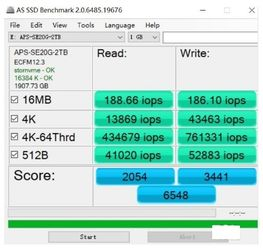
内存选择迎来新纪元:DDR5 6000MHz CL30已成游戏主机黄金标准,海力士A-die颗粒的宏碁掠夺者Vesta II或金士顿Fury Beast是性价比之选。而存储方面,PCIe 4.0固态硬盘价格持续走低,致态TiPlus7100 2TB仅需699元,顺序读写双双突破7000MB/s,彻底告别加载等待。机箱则需关注散热设计,联力Lancool
216、追风者G500A等型号的前置Type-C 20Gbps接口+360水冷兼容性,将成为未来五年升级的保障。
第二步:实战组装——螺丝刀下的精密艺术
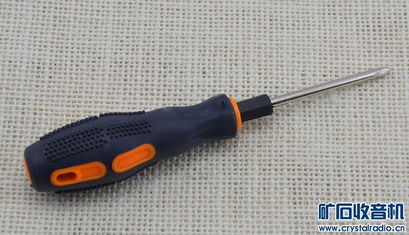
当你拆开所有配件包装,请先进行“主板预安装”:将CPU轻轻放入插槽(注意防呆三角标识),压下固定杆时会听到清脆的“咔哒”声;接着安装散热器,2025年主流风冷如利民PA120 SE已标配暴力熊硅脂,只需挤出米粒大小均匀涂抹。内存务必插在主板标注的A2/B2通道(通常是第二和第四插槽)才能开启双通道。
最关键的电源接线环节需格外谨慎:先将主板24pin供电、CPU 8+4pin供电、显卡PCIe 16pin供电(RTX 40系专用)理清走向。特别注意机箱前面板跳线——Power SW(电源开关)和Reset SW(重启键)的针脚位置必须参照主板说明书,华硕主板的Q-Connector插件可大幅简化此流程。将显卡垂直插入PCIe x16插槽,听到卡扣弹起声后旋紧挡板螺丝。整个装机过程最易翻车的其实是散热器风扇方向,务必确保前进后出形成风道!
第三步:点亮调试——从U盘到桌面的魔法时刻
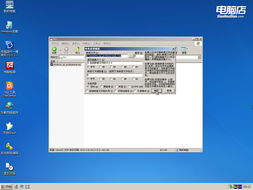
连接显示器线缆后,深吸一口气按下电源键。若所有风扇转动但屏幕无信号,先检查显卡供电是否插紧(2025年已有30%的装机失败案例源于此)。成功进入BIOS后,立即开启XMP/DOCP内存超频配置文件,DDR5内存默频仅为4800MHz,不开启等于性能腰斩!接着插入提前制作好的Windows 11安装U盘(需用微软官方Media Creation Tool制作),在启动项中选择UEFI USB设备。
系统安装完成后,驱动安装顺序决定稳定性:主板芯片组驱动→显卡驱动→声卡/网卡驱动。推荐使用Snappy Driver Installer离线版自动识别缺失驱动。进行双烤测试:同时运行AIDA64 FPU和FurMark,观察10分钟内CPU/GPU温度是否低于90℃阈值。若一切正常,恭喜你正式加入“DIY荣耀玩家”行列!

终极问答:装机新手的救急指南
问题1:按下开机键毫无反应,电源风扇也不转,该如何排查?
答:90%的故障集中在三个环节:1)检查机箱前面板的Power SW跳线是否准确接入主板JFP1针脚,可用螺丝刀短接Power+/-针脚测试;2)确认电源背部开关已打开,并测试电源是否故障(将24pin接口的绿线与任意黑线短接,电源风扇应启动);3)主板24pin或CPU 8pin供电接口未插到底,需用力按压直至卡扣完全闭合。
问题2:系统安装时提示“无法创建新的分区”,如何解决?
答:此问题通常源于旧硬盘残留分区:1)在Win11安装界面按Shift+F10调出CMD,依次输入diskpart → list disk → select disk 0 → clean 彻底清除磁盘;2)若使用NVMe硬盘,需在BIOS中将SATA模式由RAID改为AHCI;3)2025年新主板需关闭Secure Boot并开启CSM兼容模式,待系统安装后再关闭。