组装电脑如何组装,组装电脑方法步骤
水宝灬 发布于 阅读:231
2025年,科技硬件市场一片火热:AMD Zen5架构处理器性能飙升40%,NVIDIA RTX 50系列显卡支持全新路径追踪技术,DDR5内存价格终于步入亲民区间。面对如此诱人的硬件阵容,你是否也摩拳擦掌想要组装一台梦想主机?本文将手把手拆解装机全流程,从配件选择到螺丝刀落地的实操细节,助你避开所有新手陷阱。
第一步:精准选购硬件,构建性能基石
组装电脑的核心在于硬件兼容性。2025年主流配置需优先锁定AM5或LGA1851接口平台。以AMD Ryzen 7 8700X为例,需搭配B650/X670主板,并确认主板支持PCIe 5.0协议以发挥RTX 5080显卡的全部带宽。内存选择需警惕"高频陷阱"——部分标称DDR5-8000的条子实际运行在7200MHz,务必查阅主板QVL认证列表。电源选购是重中之重,RTX 50系显卡采用12V-2x6供电接口,建议选择ATX 3.0规范且通过Cybenetics白金认证的850W以上电源,避免瞬时功率击穿防线。
散热系统需根据机箱风道设计。若选择联力O11D EVO XL这类海景房机箱,建议配置360mm一体式水冷搭配6把反向扇叶风扇。而紧凑型机箱如分形工艺Torrent,则推荐双塔风冷方案。特别注意:2025年新上市的M.2 SSD普遍采用PCIe 5.0x4接口,务必为硬盘加装散热马甲,持续读写时温度可直降25℃。
第二步:实战装机全流程,螺丝刀下的艺术
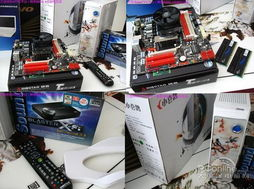
装机前需准备磁性螺丝刀套装、防静电手环及理线梳。将主板置于绝缘垫上,打开CPU插槽盖板,注意三角标识对齐后轻放处理器(切忌按压!)。内存安装遵循"隔槽插满"原则,DDR5插槽通常优先使用A2/B2通道。M.2固态硬盘需以30度角插入卡槽,用主板附赠的散热片替换SSD自带贴纸。
机箱预处理是关键步骤:拆下两侧面板,安装I/O挡板,根据主板孔位旋入铜柱(常见为ATX规格6-9颗)。将装好CPU、内存、SSD的主板平稳放入机箱,对角线顺序锁紧螺丝。显卡安装前需拆除对应位置的机箱挡片,插入PCIe x16插槽听到"咔嗒"声后,务必用显卡支架承托尾部。连接电源模组线:24Pin主板供电、8+8Pin CPU供电、16Pin显卡供电需完全插紧,听到锁扣声才算到位。
第三步:点亮调试与系统部署,魔鬼在细节中
首次通电前需完成"生死校验":检查CPU散热器风扇插头接入CPU_FAN接口,机箱前置USB 3.2 Gen2x2 Type-C线连接主板20Pin插座。最易出错的机箱跳线需对照主板说明书:Power SW两根针脚无正负之分,但HDD LED/ Power LED需区分正负极。建议使用跳线延长器,避免手指在狭小空间操作失误。
开机后立即进入BIOS(2025年主流主板已支持UEFI图形化界面),关键设置有三:开启XMP/EXPO内存超频配置,设置PCIe版本为Gen5,调整风扇曲线至"平衡模式"。系统安装推荐Windows 11 24H2版,其内置的DirectStorage 2.0技术可让游戏加载速度提升300%。跑分测试阶段,建议用3DMark Speed Way压力测试验证稳定性,若出现黑屏重启,重点排查电源功率或内存时序问题。
终极问答:装机高频痛点破解
问题1:主板跳线接错导致无法开机怎么办?
答:立即断电并拔除24Pin供电。重点检查Power SW两根针脚是否接在JFP1接口的右下两针(多数主板布局)。可使用万用表蜂鸣档测试:短接这两针时若触发启动,证明是跳线问题。建议购买价值20元的机箱跳线检测器,可免拆机快速定位故障。
问题2:理线杂乱影响散热如何解决?
答:模块化电源是基础,推荐海韵Vertex系列。使用魔术贴扎带替代传统扎带,关键走线区用理线梳固定。显卡供电线建议从主板底部穿出,配合L形转接头可减少弯折。机箱背面采用"三层理线法":底层铺电源原装线,中层走SATA线,表层用定制压纹线收尾,保持厚度≤2.5cm方能完美合盖。