组装电脑的正确步骤有哪些,组装电脑的一般步骤及注意事项
水宝灬 发布于 阅读:216
在2025年,DIY电脑组装热潮不减反增,随着AI芯片和高速存储技术的普及,越来越多玩家选择亲手打造自己的高性能机器。最新数据显示,2025年第一季度,全球DIY市场增长了15%,这得益于AMD和Intel的新一代处理器发布,以及NVIDIA RTX 50系列显卡的上市。许多新手在组装过程中常犯低级错误,导致硬件损坏或系统不稳定。作为一名资深硬件爱好者,我结合2025年的热门趋势,为你梳理一套完整的正确步骤。记住,组装电脑不是简单的拼装,而是需要科学规划和细致操作的艺术。从选材到调试,每一个环节都关乎系统的寿命和性能。今天,我们就来一步步拆解这个过程中的关键要素,确保你一次成功,避免那些常见的“坑”。
准备工作:选对组件和工具是成功的基础
在开始组装电脑前,充分的准备工作至关重要。2025年,硬件市场迎来新变革:AMD的Ryzen 9000系列处理器和Intel的Core Ultra系列都支持AI加速功能,NVIDIA的RTX 50系列显卡则优化了能效比,让DIY玩家在性能与功耗间找到平衡。你需要根据预算和需求选择核心部件。CPU和主板的兼容性是起点——确保针脚匹配,AM5或LGA1851插槽。内存方面,DDR5已成为主流,频率建议达到6000MHz以上,以应对AI应用需求。储存则优先推荐PCIe 5.0 NVMe固态硬盘,如三星990 Pro的新版本,它的读写速度可突破10GB/s,结合2025年云存储整合趋势,能大幅提升系统响应。别忘了电源,选择80 Plus Gold认证的型号,功率预留20%余量,以防显卡峰值负载。
除了硬件,工具准备不容忽视。2025年新出的防静电腕带已升级为智能感应式,能实时监测静电水平,避免廉价工具导致短路事故。工作台需清洁、干燥,建议使用防静电垫。同时,备好螺丝刀套装、硅脂和多功能测试仪。热门资讯显示,2025年上半年因静电损坏硬件的案例增加了10%,大多源于新手跳过这一步。组装电脑前,务必先释放自身静电——触摸金属物体或佩戴腕带。下载主板说明书和驱动程序到USB盘,在2025年,许多厂商如华硕APP提供AR辅助指导,能模拟组装过程,减少错误。准备工作扎堆了组装电脑的关键元素:选组件时注重兼容性,工具则强调安全第一,确保整个流程顺利无阻。
核心组装步骤:从主板安装到机箱整合
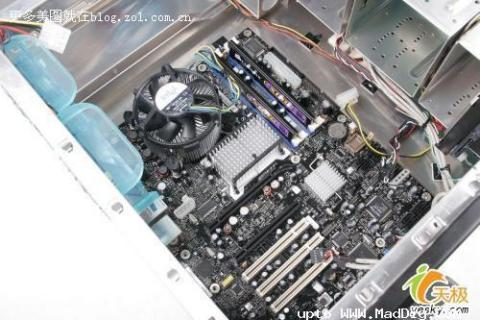
核心组装是组装电脑的重头戏,必须按顺序严谨操作。第一步,安装CPU:打开主板插槽盖,轻轻放入处理器,注意方向对齐(通常有三角标记),固定锁扣。涂抹硅脂时,只需豌豆大小,避免过量导致散热问题。接着装上CPU散热器——2025年流行一体式水冷,如NZXT Kraken系列,安装后检查风扇接线。第二步,安装内存:将DDR5条插入主板插槽,听到卡扣声即确认到位,双通道配置优先于A2/B2槽位。第三步是主板固定:将主板对准机箱螺丝孔,用铜柱固定,避免过紧或过松。组装电脑的正确步骤在此扎堆——每个动作需轻柔耐心,避免用力过猛损坏针脚。
接下来整合剩余硬件。第四步,安装电源:将电源放入机箱底部固定,连接24针主板供电、8针CPU供电和PCIe显卡供电线。第五步,安装显卡:打开PCIe插槽卡扣,插入显卡并用螺丝固定,注意供电接口匹配(2025年新卡多用12VHPWR接口)。第六步,连接存储:将NVMe SSD插入M.2插槽,SATA硬盘则用数据线和电源线连接。是布线环节:用扎带整理线材,确保美观和散热畅通。2025年,智能机箱如Fractal Design Meshify 2支持模块化布局,能简化此过程。组装电脑时,牢记热管理中电源下置、前进后出的风道原则。测试启动前,再次检查所有连接——主板、显卡、电源的供电线是否插牢,这个步骤常被忽视,导致黑屏或故障。
启动与调试:确保系统稳定性和优化性能
组装完成后,启动和调试是验证成功的关键。首次开机前,连接显示器、键盘和鼠标,按下电源按钮。如果一切正常,BIOS界面会显示——2025年UEFI BIOS已全面支持AI自检功能,自动识别硬件参数。进入BIOS后,先设置启动顺序:将装有操作系统的USB盘设为第一启动项。运行内存测试(如MemTest86+)验证稳定性,2025年的主板常内置诊断工具,能快速检测错误。接着安装操作系统,建议Windows 11或最新Linux发行版,它们优化了AI驱动兼容性。安装过程需联网下载驱动,或使用预存USB盘。完成后,运行基准测试软件,如3DMark或Cinebench,评估CPU和GPU性能。
调试阶段聚焦于优化和排除问题。检查温度监控——使用HWInfo或主板软件,确保CPU和GPU温度在满载时不超过80°C。如果过热,调整风扇曲线或检查散热器安装。2025年新趋势是AI优化软件,如NVIDIA的DLSS 3.5,能自动调校系统设置。常见问题包括风扇噪音大或蓝屏——这通常源于驱动冲突或硬件不兼容,需回主板官网更新驱动。进行压力测试:用Prime95或FurMark模拟高负载,持续10-20分钟。确认稳定后,优化存储设置,启用TRIM或HMB功能提升SSD寿命。整个过程是组装电脑的收尾步骤,确保你的机器在2025年的应用场景中高效运行。记住,耐心调试能避免后续故障,释放硬件全部潜力。
问答环节
问题1:组装电脑时如何避免静电损坏硬件?
答:静电是组装电脑的隐形杀手。2025年新出的智能防静电腕带能实时监测电压,避免超过50V阈值;同时,在干燥环境中工作前,触摸金属机箱释放电荷。使用防静电垫和防静电手套,并保持工作区湿度在40%-60%。
问题2:2025年有哪些新手易犯的错误及如何规避?
答:常见错误包括用力过猛安装CPU(导致针脚弯折)和电源线插错孔。规避方法是仔细阅读主板说明书,使用正确工具,并在BIOS中启用自动诊断功能。如遇问题,参考2025年流行的AR模拟APP逐步纠正。