新手组装电脑详细教程视频,组装电脑入门教程
水宝灬 发布于 阅读:332
看着满桌的CPU、显卡、主板、内存条和机箱,你是否感到既兴奋又无从下手?别担心,这几乎是每个初次尝试组装电脑的新手必经的心路历程。2025年,随着硬件价格日趋亲民和个性化定制需求的激增,自己动手组装电脑(DIY)的热度只增不减。对于毫无经验的新人一部清晰、详细、步骤完整的组装电脑教程视频,无疑是跨越这道技术鸿沟最直观、最高效的桥梁。它能将抽象的文字说明转化为生动的画面,让你亲眼见证每一个螺丝的拧紧、每一根线缆的连接,大大降低操作门槛,避免因误操作导致的硬件损坏风险。
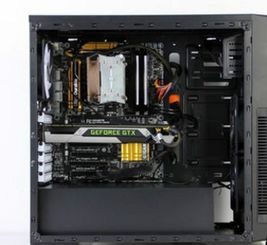
为什么视频教程是新手组装电脑的“最优解”?
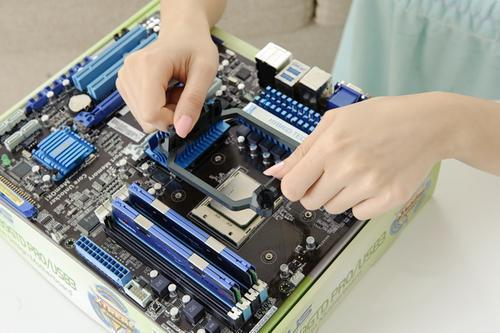
相较于图文教程,视频教程在组装电脑这个领域拥有无可比拟的优势。它具备极强的过程还原性。装机涉及大量精细的物理操作,比如CPU的精准放入、散热器的压力均衡安装、机箱跳线的准确对接等。这些步骤的力度、角度、顺序,仅靠文字和静态图片描述往往不够精确,容易产生歧义。而视频教程能360度无死角地展示操作者的手法,让你看清每一个细节,如何正确打开CPU插槽的保护盖,如何涂抹恰到好处的硅脂,如何辨识主板上的防呆口避免插反。这种“眼见为实”的学习方式,能极大提升新手的操作信心。
优秀的组装电脑教程视频通常融入了大量的“避坑”经验。经验丰富的UP主或教程制作者,会在视频中明确指出哪些是新手容易犯的错误,比如忘记撕掉CPU散热器底座的保护膜、安装内存条时未完全卡入卡扣、机箱前置USB 3.0接口插拔过于粗暴导致针脚弯曲等。这些“过来人”的血泪教训,能让你在实操中有效规避风险,少走弯路,节省时间和金钱。2025年,随着新硬件接口(如可能普及的PCIe 6.
0、新的电源规范)的出现,及时更新的高质量视频教程更是新手紧跟技术潮流的必备工具。
拆解一部优秀的“新手组装电脑详细教程视频”应包含哪些核心模块?
并非所有标着“组装教程”的视频都适合新手。一部真正对新手友好的详细教程视频,其结构应该是逻辑清晰、循序渐进的。通常,它会从准备工作开始:详细列出装机所需的全部硬件清单(CPU、主板、内存、显卡、SSD/HDD、电源、机箱、散热器)、必要的工具(十字螺丝刀、扎带、防静电手环或触摸金属物体释放静电的方法),以及一个干净、光线充足、宽敞的工作台面。这个环节至关重要,避免装机过程中因缺少某个小配件(如主板铜柱)而中断。
接下来,视频会进入核心的装机实操阶段,并细分为几个清晰的子步骤。是主板的“预安装”:在机箱外将CPU、内存、M.2 SSD安装到主板上。这一步相对安全,是新手熟悉硬件的绝佳机会。视频会重点展示CPU的三角标识与插槽的对应、内存插槽的优先顺序(通常是A2/B2)、M.2 SSD的安装角度与螺丝固定。是主板装入机箱,安装电源,连接机箱前置面板线(这是新手最易出错的地方,视频会反复强调主板说明书的重要性)。接着是安装显卡、SATA硬盘(如有)、以及最复杂的电源线缆管理:包括主板24pin供电、CPU 4+4pin/8pin供电、显卡6+2pin供电、SATA供电等。优秀的视频会不厌其烦地展示每种接口的形状、位置和插拔技巧。
2025年新手学装机:如何高效利用视频教程并成功点亮?
找到一部好教程只是第一步,如何高效利用它才是成功的关键。强烈建议新手在动手前,将整个视频完整观看至少1-2遍,对整体流程和关键节点(如跳线连接、散热器安装)形成初步印象。在真正开始装机时,采用“分段式学习法”:观看一个子步骤(比如安装CPU和内存),暂停视频,自己动手完成这个步骤,确认无误后再继续观看和操作下一个步骤。切忌一次性看完整个视频再动手,那样很容易遗忘细节。
在装机过程中,务必准备好你的主板说明书!这是比任何视频都更权威、更针对你具体型号的“圣经”。遇到视频里讲解不清或与你的硬件有细微差异的地方(如机箱跳线定义、风扇接口位置),立刻查阅说明书。同时,保持耐心和细心,每一步操作都轻拿轻放,确认接口对准防呆口再用力下压。2025年的硬件普遍更加精密,粗暴操作的风险更高。当所有硬件安装、线缆连接完毕后,不要急于盖上机箱侧板。先进行“裸板测试”:仅连接CPU、单根内存、主板供电、CPU供电,使用主板上的开关(如有)或短接开机跳线尝试开机,看是否能点亮(进入BIOS/UEFI)。这一环节在视频教程的结尾通常也会强调,能有效避免因某个部件故障导致反复拆装的麻烦。

问答:
问题1:作为纯新手,看视频装机时最需要特别注意哪几个步骤,最容易出错?
答:三个关键步骤需特别警惕:1. CPU安装:必须严格对齐插槽和CPU上的三角标识,轻轻放下,切忌用力按压。安装或拆除散热器时,要均匀用力,避免主板弯曲。2. 机箱前置面板跳线(Power SW, Reset SW, HDD LED, Power LED +/-):这是最容易插错的地方。务必一字一句对照主板说明书上的图示,精确插在对应针脚上,差一个针脚都无法开机。视频可能会讲通用位置,但你的主板说明书才是最准的。3. 电源线连接:尤其注意CPU 4+4pin/8pin供电和主板24pin主供电要插到底,听到卡扣声。显卡的6+2pin供电也要确保插牢,显卡本身也要用螺丝固定在机箱上,防止接口受力损坏。
问题2:2025年组装电脑,视频教程里提到的硬件兼容性问题有什么新趋势?
答:2025年视频教程会更强调几个新兼容点:1. DDR5内存的兼容性:虽然已成主流,但不同主板(尤其是入门级)对不同频率、容量、特别是早期DDR5颗粒的兼容性仍需注意,教程会推荐查看主板QVL(合格供应商列表)。2. PCIe 5.0 SSD的散热:速度带来高热量,高端M.2 PCIe 5.0 SSD普遍自带厚实散热马甲,安装时需留意其高度是否与CPU散热器或显卡背板冲突。3. CPU散热器兼容性:大型风冷或一体式水冷散热器体型越来越大,教程会强调购买前务必确认散热器高度是否超出机箱限高,水冷冷排能否在机箱内(特别是顶部)安装。4. 电源新规范ATX 3.x:强调原生支持PCIe 5.0显卡的12VHPWR或更新的12V-2x6接口,避免使用转接线带来的潜在风险,教程会提醒选择符合新规范的高品质电源。