新手组装电脑详细教程,组装电脑全教程
水宝灬 发布于 阅读:227
看着朋友圈里晒出的自定义灯效主机,或是面对工作、学习对性能的切实需求,越来越多的朋友开始考虑自己组装电脑。但面对一堆陌生的零件和复杂的接线,心里难免打怵。别担心!2025年的硬件生态对新手越来越友好,这份手把手教程将带你从零开始,完成属于你的第一台主机组装,体验DIY的乐趣与成就感!

第一步:知己知彼,精心挑选你的核心伙伴 - 硬件选购篇
组装电脑的第一步并非拿起螺丝刀,而是做好功课,购买合适的配件。在2025年,主流平台依然围绕着AMD的AM6和Intel的LGA 1851接口展开。对于新手,我强烈建议在预算内优先考虑性价比高的中端平台,如AMD Ryzen 5 8600或Intel Core i5-14600KF(后缀带F表示无核显,需搭配独立显卡),它们能流畅应对绝大部分游戏和生产力任务。主板的选择尤为关键,它决定了系统的扩展性和稳定性。B系列主板(如B760/B850)通常是预算型玩家的最佳选择,提供足够的接口和稳定的供电。DDR5内存已成为绝对主流,双通道16GB(8GBx2)是2025年的起步甜点配置,频率选择6400MHz即可平衡性能与价格。
显卡的抉择往往占据预算大头。2025年,NVIDIA GeForce RTX 4060 / AMD Radeon RX 7600 XT 级别的显卡仍是1080P高画质游戏的实惠之选。务必注意电源的选择!这是系统的“心脏”,绝不能缩水。建议选择通过80 PLUS铜牌或金牌认证的电源,功率根据你的CPU和显卡功耗计算(网上有便捷的计算器),并预留100-150W余量。固态硬盘(SSD)是系统盘的不二之选,1TB容量的PCIe 4.0 NVMe SSD价格已相当亲民,速度和容量都足够满足日常需求。机箱则根据个人审美和主板尺寸(ATX、M-ATX最常见)选择,注意散热和理线空间。别忘了匹配一个靠谱的CPU散热器,百元级别的塔式风冷通常能压制中端CPU。

第二步:胆大心细,化零为整的组装实战
配件到齐,激动人心的组装时刻到了!选择一个宽敞、明亮、防静电的操作台至关重要。戴上防静电手环(或时不时触摸金属机箱释放静电),拿出主板说明书。在主板安装CPU!这是最需要小心翼翼的步骤。找到CPU插槽,轻轻拉起旁边的金属拉杆,仔细观察CPU边缘的三角标识和插槽上的三角标记,严格对齐后,将CPU轻轻放入(切记不要用力按压!),再压下拉杆锁紧。接着涂抹附赠的导热硅脂(通常只需米粒大小),安装CPU散热器,按照说明书步骤稳固扣好并连接散热风扇电源线到主板标有CPU_FAN的接口。
接下来是内存安装。组装电脑时内存插槽通常有颜色区分,优先将两根内存条插入主板说明书建议的双通道插槽(通常是同颜色的第二和第四插槽)。打开插槽两端的卡扣,对准内存条金手指的缺口,垂直用力下压两端直至卡扣自动弹回锁紧,听到“咔哒”声即可。现在,将安装了CPU和内存的主板小心放入机箱,对准机箱背板上的I/O接口挡板,用螺丝将主板固定在机箱的铜柱上。随后安装电源,拧紧螺丝固定。开始安装SSD,通常可安装在主板自带的M.2接口上(记得撕掉散热片背后的保护膜),或机箱的2.5/3.5英寸硬盘位上。安装显卡!找到主板最靠近CPU的那条PCIe x16插槽,打开其末端的卡扣,显卡对准插槽垂直插入,确保金手指完全插入后,卡扣会自动弹回锁住显卡。拧紧显卡挡板上的螺丝固定到机箱。
第三步:理清脉络,让电流畅通无阻 - 接线与点亮
连接线路是很多新手组装电脑时感到困惑的环节,但其实只要对照主板说明书和电源线材上的标识,就能迎刃而解。连接主板主供电(通常是一个很宽的24Pin接口)和CPU辅助供电(一般是4+4Pin或8Pin接口,位于主板左上角)。连接显卡供电,根据显卡需求可能是6Pin、8Pin(6+2Pin)或更高级的12VHPWR接口。将SATA供电线(扁平的L型接口)连接到SATA固态硬盘或机械硬盘(如果有的话)。机箱前置面板线是另一个重点,包括开机按钮(POWER SW)、重启按钮(RESET SW)、电源指示灯(POWER LED+/-)、硬盘指示灯(HDD LED)以及USB和音频接口(通常标有HD AUDIO和USB字样)。这些细小的插针在主板的右下角区域(JFP1接口附近),说明书上有非常清晰的图示,务必仔细对照极性(正负极)插入。
连接机箱风扇电源到主板上的SYS_FAN或CHA_FAN接口(或用一分多供电线连接到电源的SATA/大4Pin接口)。仔细检查所有接线是否牢固,特别是CPU供电和显卡供电。确保没有螺丝等金属异物掉落在主板上。激动人心的第一次点亮!连接显示器(线插到独立显卡上,千万别插到主板接口!)、键盘鼠标。将电源开关拨到“I”位置(开启),短接主板上POWER SW对应的两根跳线(或用机箱开机按钮),这时你应该能看到电脑启动,风扇开始转动,主板上的Debug灯(如果有)会自检。如果顺利进入BIOS/UEFI界面,恭喜你,硬件组装和基础接线成功!
第四步:雕琢细节,从BIOS到桌面 - 系统安装与优化
成功点亮后,需要在BIOS/UEFI中做一些基础设置。进入BIOS的方法通常是开机时反复按Del或F2键(不同主板按键不同,看启动画面提示)。检查识别到所有内存(如16GB双通道是否显示正确),设置启动顺序,将包含Windows系统安装文件的U盘设为第一启动项(在Boot选项中操作)。保存设置退出后,电脑会从U盘启动。使用微软官网的“媒体创建工具”(2025年对应最新的Windows系统)制作的启动U盘,按提示进行分区(通常只需给SSD分一个区作为C盘即可)和安装系统。
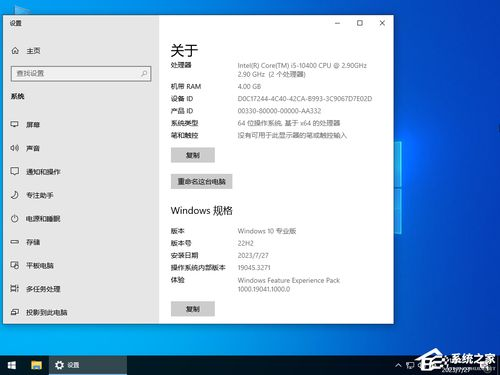
系统安装完成后,第一时间安装主板、显卡、网卡等硬件的最新驱动程序。驱动程序可去各硬件厂商官网下载(主板官网是关键,一般会提供所有必需的驱动包)。此时你的组装电脑已经可以正常使用了!但为了更好的性能和体验,还有一些优化可以着手:进入电源选项,选择“高性能”模式;开启主板的XMP/DOCP功能(在BIOS内存设置里),让内存运行在标称的高频;安装必要的软件(安全软件、浏览器、办公套件等);可以根据喜好调整机箱风扇的转速曲线(在BIOS或厂商提供的软件中),在静音和散热之间找到平衡点。至此,一台亲手打造、性能定制的电脑就正式完工了!
问答:新手装机常见问题扫雷
问题1:组装完成后按下开机键没反应,风扇也不转,该怎么办?
答:这是最让人紧张的情况,优先排查以下四点:
1. 电源与供电: 确保电源开关(后面板)已打开(O是关闭,I是开启);检查电源的输入线(插排)是否通电;重新插拔并确认主板主供电(24Pin)和CPU辅助供电(4+4Pin或8Pin)是否在主板和电源两端都插紧到位,尤其CPU供电容易遗漏或没插到底。
2. 机箱开机跳线: 这是新手最常见的失误。仔细对照主板说明书,确认机箱前置面板的“POWER SW”跳线是否准确无误地插在主板上对应的两个针脚(通常是JFP1区域中的特定两针),且方向正确。可以尝试用螺丝刀直接短接这两根针脚来开机(排除机箱按钮问题)。
3. 基础硬件接触: 检查CPU是否安装到位(拉杆完全扣紧),内存是否完全插入并听到卡扣咔嗒声(可尝试只插一根内存到不同插槽测试)。
4. 短路保护: 检查主板是否通过铜柱正确悬空固定在机箱上(避免主板背面直接接触机箱造成短路);移除所有非必要设备(如独立显卡、多余硬盘),只保留CPU、单根内存、散热器,再尝试开机(最小系统法)。
问题2:系统安装U盘启动后认不到我的固态硬盘(SSD)怎么办?
答:遇到此问题通常有两个原因和解决方案:
1. 硬盘模式/RAID设置: 进入主板BIOS/UEFI(通常按Del/F2),在“存储”(Storage)或“高级”(Advanced)选项中查找“SATA Mode”或类似选项。对于现代NVMe SSD和多数SATA SSD,应设置为“AHCI”模式(新平台默认一般都是这个)。如果你使用的是Intel平台且主板开启了VMD(Volume Management Device)功能用于管理RAID(这在部分品牌机或预装系统中常见),或者AMD平台的RAID模式,会导致系统安装程序无法识别硬盘。此时需要进入高级模式(如Intel VMD配置)临时关闭VMD/RAID功能,让安装程序识别为普通AHCI硬盘安装系统;或者需要在安装Windows时提前加载VMD/RAID驱动(需要将驱动文件放在另一个FAT32格式U盘根目录,在安装程序选择磁盘界面点击“加载驱动程序”来加载)。2025年的主板通常在安装界面有便捷工具提示。
2. 硬盘未初始化/分区: 如果BIOS能识别SSD但安装程序没有显示,可以在安装程序界面按Shift+F10调出命令行窗口,输入:
diskpart (回车)
list disk (回车,查看磁盘列表,确认你的SSD是Disk几)
select disk X (X替换为你的SSD磁盘号,回车)
clean (回车,清除磁盘所有分区信息,注意这会完全删除数据!)
convert gpt (回车,转换为GPT分区表,适用于UEFI启动,这是2025年主流)
exit (回车)
关闭命令行窗口,点击安装界面的“刷新”按钮,通常就能看到SSD了。