新手组装电脑所有流程,组装电脑小白入门
水宝灬 发布于 阅读:209
在2025年,DIY组装电脑不再是极客的专利。随着国产芯片的崛起、内存价格的持续走低,以及游戏、AI创作需求的爆发,越来越多的朋友选择亲手打造属于自己的“梦幻主机”。但面对琳琅满目的硬件、繁复的接口和藏在细节里的“坑”,新手难免迷茫。这篇保姆级指南,将带你完整走一遍组装电脑的全流程,从选购到点亮,规避常见错误,让你在2025年轻松成为装机小能手。
第一步:2025年硬件选购避坑指南——预算与需求如何精准匹配?
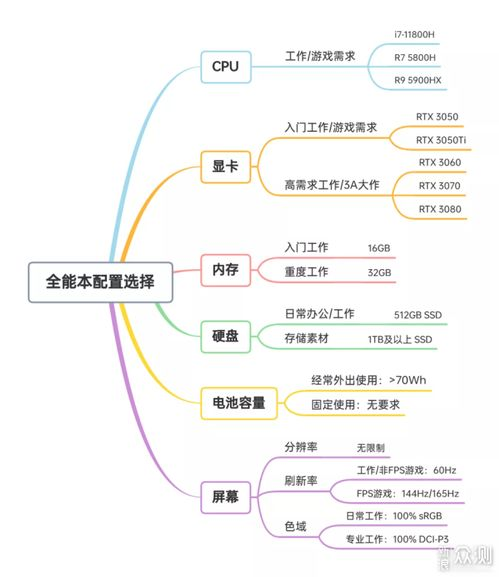
组装电脑的第一步并非盲目下单,而是明确需求和预算。2025年硬件市场呈现几个关键趋势:英特尔14代酷睿与AMD Zen5处理器竞争白热化,主流游戏/办公用户更推荐性价比高的Zen5 R5级别或酷睿i5;显卡方面,英伟达RTX 50系与AMD RX 8000系列中端卡(如RTX 5060或RX 8600)已全面支持新一代AI加速技术,是1080P高画质和轻量AI创作的不二之选。内存DDR5 6000MHz 16Gx2套条成为新甜点,而国产长江存储的PCIe 5.0固态硬盘以惊人的速度和亲民价格彻底改变了存储格局。
新手最容易踩的坑是“头重脚轻”。比如为i7/R7处理器搭配入门级主板,或给高端显卡配个劣质电源。务必记住:主板供电、电源瓦数和机箱散热是三大基石。2025年建议选择ATX 3.0规范金牌电源(如650W起步),主板优先考虑带DrMOS供电和双M.2插槽的B760或B650芯片组。机箱则需关注风道设计和显卡限长(尤其40/50系显卡普遍较长)。
第二步:零基础装机实操手册——螺丝刀下的艺术与科学
硬件到齐后,真正的组装电脑环节开始。准备工作至关重要:在防静电台垫上操作,佩戴防静电手环,备好十字螺丝刀、扎带和硅脂。核心顺序建议:CPU安装→内存插入→M.2固态安装→主板入箱→电源入箱→散热器安装→显卡安装→线材连接。
CPU安装是“温柔的艺术”。轻轻拉起主板CPU插槽的金属杆,对准三角标记将CPU放入(切忌用力按压!),扣回杆子时会感到明显阻力。内存需用力按压两端卡扣直至“咔哒”声。M.2固态硬盘的安装则需先拧开主板散热马甲螺丝,斜插硬盘后下压固定。主板放入机箱时,务必对齐I/O挡板并拧上铜柱螺丝。散热器安装需注意撕掉底座塑料膜,均匀涂抹硅脂(米粒大小即可)。显卡插入PCIe x16插槽,听到卡扣声后拧紧挡板螺丝。线材连接是难点,重点理清主板24Pin供电、CPU 8Pin供电、显卡PCIe供电(2025年多为12VHPWR接口)及机箱跳线(Power SW, Reset SW等)。

第三步:点亮与调试——从“翻车”到“一次成功”的关键
组装完成后别急着装侧板!先进行“最小系统”点亮测试:只接主板、CPU、单条内存、显卡和电源,短接Power SW跳线开机。若成功进入BIOS(2025年主流为UEFI图形化界面),恭喜你核心部件组装正确。此时需检查:CPU温度是否正常(BIOS内可见)、内存是否识别、风扇是否全转。确认无误后关机,连接其余硬盘、机箱风扇等。
系统安装推荐使用微软官方工具制作Windows 12安装U盘(2025年主流系统)。安装时务必选择UEFI启动模式,分区采用GPT格式。驱动安装顺序:主板芯片组驱动→网卡驱动→显卡驱动→声卡及其他外设驱动。2025年AMD/NVIDIA驱动均内置AI优化模块,务必开启。进行压力测试:使用AIDA64烤机15分钟监测温度稳定性,用3DMark跑分验证显卡性能。若一切正常,即可理线封箱,你的组装电脑之旅圆满收官!
常见问题解答:
问题1:2025年装机最容易忽略的致命细节是什么?
答:防静电措施和硅脂涂抹。秋冬干燥季节,人体静电可能瞬间击穿精密元器件,防静电手环或定期触摸金属水管至关重要。硅脂涂抹过厚或未撕散热器底座塑料膜,会导致CPU过热降频甚至死机。
问题2:如何确认所有硬件100%兼容?
答:善用三大工具。一是主板官网的“内存兼容列表(QVL)”,确保内存型号被明确支持;二是电源功率计算器(如酷冷至尊官网),输入硬件型号自动推荐瓦数;三是机箱官网的“规格参数页”,核对显卡最大长度、CPU散热器限高是否满足。