新手组装电脑所有流程图,新手小白组装电脑
水宝灬 发布于 阅读:207
你是不是也曾在琳琅满目的电脑配件前望而却步?看着主板上的针脚、机箱里的线缆,感觉像在拆解外星科技?别慌,2025年的今天,组装电脑早已不再是技术宅的专属领域。随着硬件模块化设计的普及和防呆接口的优化,按照一套清晰的流程图操作,即使是完全没摸过螺丝刀的小白,也能在周末下午亲手拼出一台性能怪兽。本文将用最直观的流程图串联关键步骤,帮你避开那些“前辈们”用主板尸体换来的血泪教训。
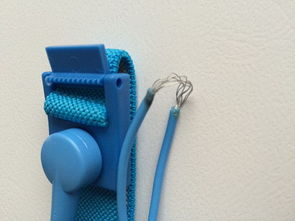
装机前准备:防静电手环不是玄学!
2025年初硬件圈最轰动的新闻,莫过于某科技博主直播装机时,因未做静电防护直接烧毁价值万元的DDR6内存条。血的教训提醒我们:装机第一步永远不是拆包装!核心三件套是:防静电手环(接地端务必夹在金属窗框或水管)、磁吸螺丝刀套装(注意M.2螺丝的细小规格)、以及足够明亮的无尘操作台。流程图在此阶段的关键节点是检查兼容性:在主板官网查询CPU支持列表,确认内存是否在QVL认证名单内。尤其注意2025年新上市的PCIe 6.0显卡,若搭配老款B760主板可能需要额外供电转接线。
另一个常被忽略的环节是机箱预组装。拿到机箱先别急着拆主板,按照流程图顺序安装好电源(注意风扇朝向)、前置I/O面板跳线(可参考机箱说明书图示),并预装所需硬盘支架。近期有用户反馈海景房机箱的曲面玻璃意外碎裂案例增多,建议在安装侧板时彻底清除螺丝孔周边的金属碎屑,避免应力集中。
核心三大件安装:CPU三角标是生命线
翻开最新版《2025电脑硬件年鉴》,装机事故Top3榜首仍是“暴力按压CPU导致针脚弯曲”。流程图在此环节标注了三个致命细节:打开CPU扣具前先确认锁杆已完全解锁;对准主板插座左下角的金色三角标与CPU顶盖标记;安装时切忌摇晃,垂直放下后自然扣合。近期AMD 8000系处理器更换了LGA封装,新手务必观看官方教学视频再操作。
散热器安装是整个流程的技术难点。风冷需注意塔体方向避免遮挡内存,水冷则要规划冷排位置。2025年酷冷至尊的调查报告显示,23%的漏水事故源于冷头螺丝未对角交替拧紧。流程图在此特别标注:涂抹硅脂推荐“五点式”而非“X型”,确保导热均匀。当看到Peerless Assassin散热器压住内存插槽时,别犹豫,流程图会指引你切换到低马甲条方案。
接线实战:RGB灯效翻车重灾区
走进2025年的电脑卖场,最忙碌的不是销售而是“理线师”。装机流程图在此阶段分成明暗双线:明线是24Pin主板供电、8+8Pin CPU供电及显卡供电;暗线则是让无数新手崩溃的前置面板跳线。针对F_PANEL接口,华硕新推出的Q-Connector模块成了解救神器,提前在机箱外接好POWER SW/RESET SW等线序再整体插入。
RGB灯光同步堪称现代装机的奥数题。当你的龙神三代水冷头亮起彩虹乱舞,别急着砸键盘,流程图会带你排查:ARGB接口是否误插12V RGB插座?控制器SATA供电是否遗忘?2025年微星主板新增的JRainbow接口已支持智能识别设备类型,但海盗船iCUE设备仍需通过专属Hub接入。记住:神光同步需要软硬件双重调试,流程图终端的“主板灯控软件设置”节点必不可少。
<img style="width:75%;object-fit:contain;display:block" alt="散热器安装是整个流程的技术难点。风冷需注意塔体方向避免遮挡内存,水冷则要规划冷排位置。2025年酷冷至尊的调查报告显示,23%的漏水事故源于冷头螺丝未对角交替拧紧。流程图在此特别标注:涂抹硅脂推荐“五点式”而非“X型”,确保导热均匀。当看到Peerless Assassin散热器压住内存插槽时,别犹豫,流程图会指引你切换到低马甲条方案。
接线实战:RGB灯效翻车重灾区" src="https://aiseo-oss.maixiai.com/seo/task/856711950128693249/images/856715764042911747.png">
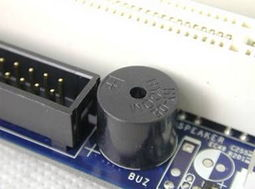
点亮检测:蜂鸣器比跑分软件更诚实
当所有线缆归位,别被商家鼓吹的“一键超频”迷惑。专业装机流程图会在首次通电前设置关键跳线:DEBUG灯检测区、Clear CMOS跳帽位置、以及主板上的Q-Flash Plus按钮(用于无CPU刷BIOS)。2025年技嘉主板的新版DEBUG灯已细分到“内存不兼容/CPU未供电”等12种状态,比蜂鸣器代码更直观。
若遭遇开机黑屏,80%的问题可通过流程图末端的最小系统法解决:仅保留CPU+单条内存+核显(或亮机卡)启动。近期B站UP主“装机猿”的实验证明,DDR6内存需要1.35V默认电压才能稳定启动,而老款电源可能无法提供瞬时高峰值电流。当系统成功进入BIOS,流程图一环会指引你开启XMP/EXPO内存预设,并通过AIDA64进行30分钟压力测试,确保散热系统可靠运行。
常见问题精解
问题1:明明按流程装好,开机后风扇狂转但屏幕没信号怎么办?
答:请按顺序排查:确认显示器连接线插在独立显卡而非主板上;检查显卡辅助供电是否插满(2025年RTX 5080需16Pin接口);尝试重置内存——拔出后用橡皮擦拭金手指,优先插在主板标注的A2/B2插槽。若问题依旧,卸下显卡用主板核显启动测试。
问题2:机箱前置Type-C接口无法识别移动硬盘是什么原因?
答:2025年机箱Type-C分三种协议:5Gbps(USB 3.2 Gen1)、10Gbps(Gen2)和20Gbps(Gen2x2)。确认主板是否有对应的19Pin或Type-E扩展接口;检查线材是否支持对应速率(Gen2x2需专用线缆);在设备管理器检查USB控制器驱动。部分低价机箱的前置Type-C仅支持充电功能,购买时需看清规格参数。