组装电脑新手教程图解,组装电脑操作流程
水宝灬 发布于 阅读:228
看着电商平台琳琅满目的整机和价格诱人的散件,你是否也心动过自己动手组装一台电脑?2025年,随着硬件价格趋于理性,DIY装机热度持续攀升。别被机箱里复杂的线缆吓退!这份保姆级图解教程,专为毫无经验的新手设计,用最直观的方式拆解每一步,让你从“装机小白”变身“攒机达人”。
第一章:装机前的生死状——安全与准备清单
别急着拆包装!组装电脑的第一步,不是拧螺丝,而是保安全。2025年的主流硬件集成度更高,但静电依然是精密元件的头号杀手。准备一个宽敞、明亮、干燥且铺有防静电垫(或至少是木质桌面)的工作台至关重要。一副廉价的防静电手环,将腕带金属片紧贴皮肤,另一端夹在接地的金属物体(如未上漆的机箱框架)上,能有效导走你身上的静电荷。千万别小看这个步骤,一个不经意的静电释放,可能瞬间报废你崭新的CPU或显卡。
工欲善其事,必先利其器。除了核心硬件(CPU、主板、内存、显卡、SSD、电源、机箱、散热器),你还需要一把带磁性的十字螺丝刀(磁性适中,避免吸附螺丝过紧)、一把尖嘴钳(处理跳线神器)、一盒扎带(理线必备)和一小管优质导热硅脂(2025年很多散热器已预涂,但备着更安心)。对照购物清单和装机教程图解,逐一清点所有配件,特别是主板附赠的SATA线、M.2螺丝、I/O挡板这些小零件,缺一不可。确保电源线长度足够,尤其是CPU供电线能否从机箱背部绕到主板左上角。
第二章:主板的舞台——CPU、内存、M.2的精准安放
主板是整台电脑的骨架和神经中枢,大部分硬件都将直接或间接安装其上。打开主板包装,将其平稳放置在防静电垫或盒子上(避免背面针脚受损)。第一步,安装CPU。这是最需要胆大心细的环节。找到主板上带有金属盖板和拉杆的CPU插槽(Intel为LGA,AMD为PGA或LGA)。仔细观察CPU和插槽边缘的三角防呆标识,务必完全对应!轻轻提起拉杆至垂直,小心取下保护盖(注意别碰触插槽内针脚)。捏住CPU两侧,对准防呆标识,让CPU凭借自身重力自然落入插槽,确保四边贴合无翘起,压下拉杆并扣回原位。
接着是内存。找到主板上的DDR5内存插槽(通常为双通道设计,颜色两两相同)。优先插满同色插槽(如A2和B2)。打开插槽两端的卡扣,对准内存金手指上的缺口与插槽凸起,双手同时用力垂直向下按压内存条两端,直到听到清脆的“咔哒”声且卡扣自动扣紧。安装M.2固态硬盘更简单:找到主板上的M.2插槽(通常位于CPU下方或显卡插槽附近),拧开固定螺丝,将SSD以30度角斜插入插槽,确保金手指完全插入,下压并用螺丝固定尾部。至此,主板上的核心“三件套”就位。
第三章:线缆迷宫与机箱整合——理线是门艺术
将安装好CPU、内存、M.2的主板小心放入机箱。注意观察机箱背板上的I/O挡板开口是否与主板接口对齐,务必先安装好主板附赠的I/O挡板到机箱尾部。将主板螺丝孔对准机箱铜柱(确保铜柱位置与主板孔位完全匹配,多出的铜柱必须移除,否则会短路!),使用主板螺丝(通常带一圈垫片)对角逐步拧紧固定。
接下来是电源安装。根据机箱结构(通常下置或上置),将电源风扇面朝向机箱的进风或出风口(下置电源通常风扇向下,上置则向上),用螺丝固定在机箱电源仓。最令人头疼的接线开始了:
1. 主板主供电 (24-pin ATX):最宽最大的接口,从电源引出,插在主板右侧边缘。
2. CPU供电 (4+4 pin 或 8-pin EPS):从电源引出,插在主板左上角CPU供电接口附近。
3. 显卡供电 (6+2 pin PCIe):从电源引出,插在独立显卡侧面(根据显卡功耗可能需要1-3个接口)。
4. SATA供电:给SATA接口的SSD/HDD和光驱供电。
5. 机箱前面板跳线:这是难点!包括Power SW(电源开关)、Reset SW(重启)、Power LED +/-(电源灯)、HDD LED(硬盘灯)。仔细查阅主板说明书和机箱线缆标识,找到主板右下角标注的F_PANEL或JFP1插针,按照图示一一对应插入。通常Power SW和Reset SW不分正负,LED灯分正负。
6. USB 3.0/3.1/Type-C 前面板接口:找到主板边缘标有USB3.0或F_USB3的插槽,对准防呆口插入。
7. 机箱风扇供电:通常插在主板标有SYS_FAN或CHA_FAN的4-pin插针上。
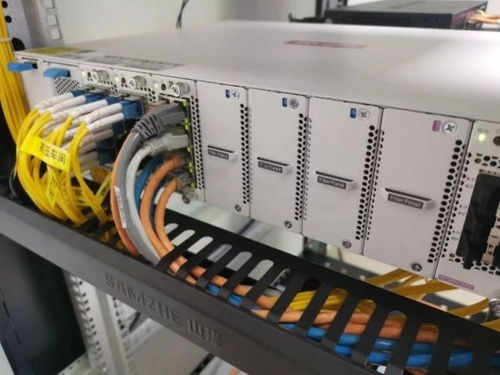
接线时,尽量利用机箱背板空间走线,使用扎带固定,目标是正面整洁,背面不乱如麻,保证良好风道。
第四章:点亮时刻与系统安装——胜利的曙光
所有硬件安装、线缆连接完毕,检查一遍:CPU散热器风扇插在CPU_FAN插针了吗?显卡是否完全插入PCIe插槽并卡扣锁紧?所有供电接口是否插牢?确认无误后,连接显示器线(优先插在独立显卡上,而非主板接口)、键盘鼠标,插上电源线。
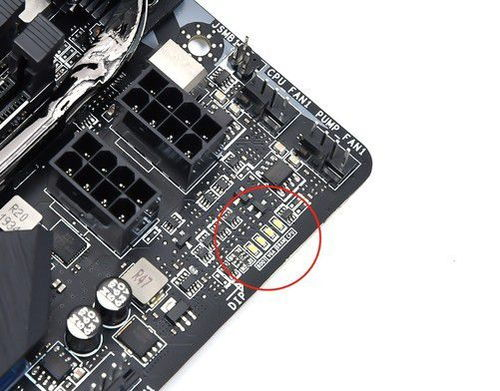
深吸一口气,按下机箱前面板的电源按钮!如果一切顺利,你会看到机箱内风扇转动,主板上的DEBUG灯(如有)依次亮起或停留在某个代码,显示器出现主板厂商Logo或进入BIOS/UEFI界面。恭喜你,硬件组装成功!
接下来是安装操作系统(如Windows 11)。准备一个容量≥8GB的U盘,在另一台电脑上使用微软官方Media Creation Tool制作系统安装盘。将U盘插入新电脑的USB接口,开机时狂按主板指定的启动热键(如Delete, F
2, F12),进入BIOS/UEFI。在Boot选项里,将U盘设为第一启动项,保存退出重启。按照屏幕提示,选择安装位置(通常是你的NVMe SSD),进行分区(新手可选默认),等待安装完成。安装好系统后,别忘了安装主板、显卡等硬件的官方驱动,以获得最佳性能和稳定性。
问答环节:新手装机高频疑问解答
问题1:安装CPU散热器时,硅脂该怎么涂?涂多少?
答:2025年主流风冷和水冷散热器底座大多预涂了硅脂,如果是这种情况,直接安装即可,无需自己再涂。如果散热器未预涂或需要重新涂抹(比如拆卸后重装),则需要自己涂硅脂。推荐使用“点豆法”或“五点法”:在CPU顶盖中央挤一颗约黄豆大小(或五颗更小的绿豆大小)的硅脂。切忌涂抹过多!硅脂的作用是填补CPU顶盖与散热器底座间肉眼不可见的微小空隙,起到导热桥梁作用,并非越多越好。过量硅脂不仅影响散热效率,还有可能溢出污染主板插槽。安装散热器时,垂直下压并均匀锁紧螺丝(需按对角顺序分多次逐渐拧紧),压力会让硅脂自然均匀铺开覆盖核心区域。
问题2:全部装好按下电源没反应/风扇转一下停/没显示画面,如何排查?
答:这是新手最常遇到的挫折。别慌,按以下步骤逐步排查:
1. 检查供电:确认电源背部开关已打开(“-”为开)。检查电源线是否插紧(电源端和插座端)。
2. 检查主板供电:重点检查24pin主板主供电和8pin CPU供电是否在主板和电源端都插紧插到位。这是最常见的疏忽!
3. 检查前面板跳线:尤其是Power SW(电源开关)跳线是否插在了主板上正确的针脚且未松动。
4. 检查内存:尝试只插一根内存,换不同的插槽测试。确保内存完全插到底,听到“咔哒”声。
5. 检查显卡:确保独立显卡已完全插入PCIe插槽且卡扣锁紧,外接供电线(6+2pin)已插满。
6. 清空CMOS:短接主板上的CLR_CMOS跳线(具体位置查说明书)或取出主板纽扣电池几分钟后装回,重置BIOS设置。
7. 最小系统法:拔掉所有非必要硬件(只保留CPU、一根内存、主板、电源),尝试开机。如果连风扇都不转,重点排查主板、CPU、电源。如果风扇转但无显示,尝试更换内存或插槽。逐步添加其他硬件(显卡、其他内存、硬盘等)来定位问题点。
组装电脑看似复杂,但遵循清晰的教程图解,胆大心细,一步步来,2025年的你,完全有能力亲手打造属于自己的高性能主机。享受这个过程,点亮那一刻的成就感,是购买整机无法比拟的!