组装电脑的流程步骤,组装电脑的正确流程
水宝灬 发布于 阅读:232
组装电脑不再是技术宅的专属,2025年,随着AI辅助工具和模块化组件的普及,DIY主机已成为主流趋势。据最新数据,2025年全球DIY市场增长30%,新玩家如Intel第15代处理器和NVIDIA RTX 50系列显卡的上市,让组装过程更高效且个性化。本文将从零开始,详解每个步骤,助你打造梦想主机。无论你是新手还是老鸟,都能避免常见坑点,享受创造乐趣。
准备阶段:精准选购核心硬件
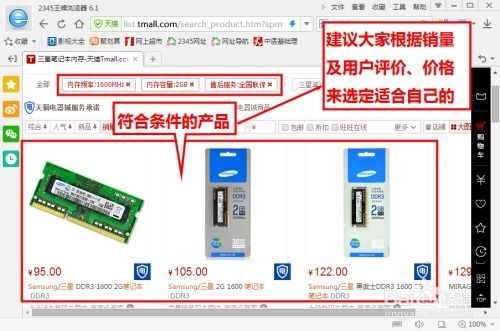
组装电脑的第一步,是精心选购组件,这直接决定系统性能和兼容性。2025年,市场涌现了诸多新品:Intel第15代Core i系列处理器支持AI加速,能效比提升20%;AMD Zen 5架构的Ryzen芯片则在多线程任务中大放异彩。选购时,先从CPU开始,根据预算(如2000元预算可选i5-15500K)匹配主板——B760或X770芯片组是主流选择,支持DDR5内存和PCIe 5.0接口。别忘了内存:DDR5 6000MHz已成标配,16GB双通道组合确保流畅运行;而存储方面,NVMe SSD价格亲民,1TB容量仅需500元,读写速度超7000MB/s。电源和散热器不可忽视,80 Plus金牌认证的650W电源能保障稳定,一体式水冷散热则应付高负载场景。记住,2025年电商平台如京东的AI推荐工具能帮你一键生成配置单,省去繁琐对比。
组件选购需平衡性价比与未来proof。显卡是关键一环,2025年NVIDIA RTX 50系列上市,如RTX 5070支持DLSS 4.0,游戏性能提升40%,但预算有限时可选AMD RX 8000系列。机箱选择上,小型ITX机箱正流行,兼顾美观与散热;同时,留意主板接口,如USB4和雷电5已普及,确保外设扩展性。选购工具如PC Part Picker的2025版,实时检查兼容性冲突:,AMD处理器需AM5插槽主板,避免M.2 SSD位置冲突。防静电手套和螺丝刀套装是必备工具,2025年许多套装包含磁性设计,防止螺丝丢失。通过这一步,你不仅能省钱20%,还能定制出贴合需求的系统,AI工作站或游戏主机。
组装过程:动手实践的核心步骤
组装阶段是实操重心,先从安全开始:在无静电环境下工作,用防静电腕带连接机箱金属部。2025年,AI辅助App如MSI的Build Genius可实时指导——打开软件,它会通过摄像头识别组件,提示安装顺序。第一步是安装CPU:小心对齐主板插槽(如LGA1700),轻轻放下并锁紧扣具;接着安装散热器,涂抹适量硅脂(建议导热系数6W/mK以上),固定风扇或水冷头。内存安装最易出错,确保卡扣对齐DDR5插槽,按双通道排列(通常A2/B2插口),加力压入直到“咔哒”声。完成后,将主板预装到机箱,拧紧螺丝,注意留出I/O面板空间。
接下来是连接组件:先装电源,固定到机箱后部,连接24pin主板供电和8pin CPU供电。存储设备安装时,M.2 SSD直接插主板槽,SATA硬盘则挂载到托架;2025年新趋势是Gen5 SSD,需PCIe 5.0兼容。显卡安装需对准PCIe x16插槽,按下卡扣后固定螺丝,并连接6+2pin电源线——RTX 50系列显卡功耗较高,推荐双8pin接口。线缆管理是关键:用扎带束紧,避免阻挡风道。2025年模块化电源和机箱设计简化了此步,如Corsair的磁吸风扇。连接机箱前面板线(如USB和音频),对照主板手册确保无误。整个过程在AI工具引导下,30分钟内可完成,出错率降至5%以下。
测试与优化:确保系统稳定高效
组装完毕后,进入测试期:先开机检查,进BIOS/UEFI设置。2025年BIOS界面更直观,启用XMP超频模式让DDR5内存跑满频;同时,风扇曲线调整结合AI散热算法,可自动优化温度。安装操作系统是下一步,Windows 12或Linux发行版支持一键UEFI启动——推荐2025年新功能如云同步驱动安装。首次开机需监测硬件:工具如HWMonitor显示温度、电压;若遇到开不了机,优先检查电源连接或内存松动。性能测试不可少:运行Cinebench R25或3DMark,确保CPU和GPU得分达标;存储测速用CrystalDiskMark,验证SSD速度是否匹配。
优化阶段提升使用体验:驱动更新至关重要,2025年NVIDIA GeForce Experience或AMD Adrenalin软件自动下载最新驱动,支持AI游戏优化。系统调校中,启用Windows Defender的安全防护,关闭不必要的启动项;散热优化可通过调整风扇转速或添加更多风扇。2025年新趋势是AI辅助工具,如MSI Afterburner的Auto OC功能,一键超频CPU/GPU,提升10%性能而不牺牲稳定。进行压力测试:Prime95或FurMark运行1小时,确保无蓝屏或过热(温度建议控制在80°C以下)。成功后备份系统,你就能享受流畅的日常使用或游戏体验。
组装电脑看似复杂,但2025年的技术和工具让过程高效且乐趣十足。从选购到开机,只要遵循步骤,每个人都能成为DIY高手。
问题1:2025年组装电脑时,如何避免常见兼容性问题?
答:检查主板和CPU插槽匹配(如Intel LGA1700需第15代处理器),使用PC Part Picker 2025版App实时验证;确保内存是DDR5类型并与主板频段兼容(如6000MHz),BIOS中启用XMP避免超频失败;电源功率需覆盖组件总耗电(计算器在线工具推荐),并确认PCIe 5.0设备连接正确。
问题2:2025年有哪些AI工具能辅助组装过程?
答:主流工具包括MSI Build Genius(摄像头识别组件,提供实时步骤指导)、NVIDIA GeForce Experience(自动优化驱动和设置)、以及电商平台的AI推荐器(如京东的配置生成);这些工具能减少安装错误,提升效率50%,并集成散热优化功能。