组装电脑流程视频,组装电脑讲解
水宝灬 发布于 阅读:326
还记得2025年初Intel发布Ultra系列处理器和NVIDIA RTX 50系显卡时的盛况吗?无数玩家的装机热情被瞬间点燃。但面对一堆冰冷复杂的硬件,如何把它们变成一台流畅运行3A大作或高效剪辑视频的生产力工具,成了挡在很多人面前的第一道门槛。仅仅依靠图文教程,细节的缺失往往让新手望而却步,甚至付出硬件损坏的代价。正是在这种背景下,高质量的“组装电脑流程视频”成为无数DIY新手的救命稻草,其直观、动态、细节丰富的特性,彻底改变了学习装机的模式。
为什么2025年,视频教程是组装电脑的绝对首选?
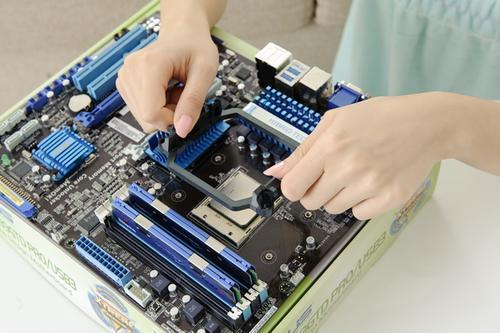
想象一下,你看着图文教程里“将CPU对准防呆口轻轻放入”的步骤描述,是否曾有过一丝不确定和焦虑?生怕那“咔哒”一声没出现,或者更糟,压弯了脆弱的针脚?而一条优质的组装电脑流程视频,能360度无死角地展示这个关键动作:从如何识别主板上的三角标志和CPU上的金三角对齐,到如何用指尖感受那微妙的落位感,再到Z字形下压金属杆所需的恰到好处的力度,整个过程清晰流畅,大大降低了实操的恐惧感。
更重要的是,2025年的硬件迭代速度惊人。支持DDR5高频内存的新主板接口有何不同?新RTX显卡的16Pin供电接口与老款8Pin的兼容性如何?M.2 PCIe 5.0固态的散热片安装有什么讲究?这些问题,文字描述的滞后性难以避免,而创作者却能第一时间在最新的装机流程视频中更新演示,并结合实测讲解注意事项。看视频学习,不仅是在学操作,更是在吸收动态更新的硬件知识和经验。
2025装机必备:视频观看前的“软硬清单”
在兴奋地点开第一个组装电脑流程视频之前,请先确保你已拥有这份至关重要的“装机软硬清单”。硬件方面,除了核心的CPU、主板、显卡、内存、固态硬盘、电源、机箱这七大件外,2025年装机尤其要注意三个小物件:优质导热硅脂(推荐高性能相变硅脂)、一套带磁性的精密螺丝刀套装(包含不同规格的十字、六角批头),以及一个高质量防静电手环。后者在秋冬干燥季节尤为重要,一个疏忽产生的静电足以击穿昂贵的芯片。许多翻车视频的根源,恰恰是忽视了这些“小配角”。
软件准备同样关键。建议提前在另一台电脑上下载好最新版的操作系统安装镜像(推荐使用微软官方介质创建工具制作Win11启动U盘),并准备好你的主板官网驱动程序包(尤其是网卡驱动,避免装好系统后无法联网的尴尬),存放在一个备用U盘中。同时,准备一个能播放高清视频的手机或平板,放在工作台旁。在操作遇到瓶颈时,不必反复用沾灰的手去操作电脑或主屏,能随时清晰地回看组装电脑流程视频的关键步骤,效率和安全都更有保障。
照着视频装机的“黄金法则”与致命陷阱规避
拥有了视频和工具,实战环节才是真正挑战的开始。遵循几条“黄金法则”能让你事半功倍。选择最适合你硬件配置的组装电脑流程视频。别贪图时间短,找一个完整展示你所使用机箱型号(特别是流行的海景房或紧凑型ITX机箱)内部结构、主板型号、散热器类型(尤其是大型风冷或分体水冷安装)的视频,细节越匹配越好。善用暂停键!不要试图与视频同步操作。每个关键步骤(如CPU安装、散热器扣具固定、机箱跳线连接)前暂停,仔细确认自己的操作与视频一致,再继续。
与此同时,必须警惕几个新手极易踩中的致命陷阱。安装CPU时,切忌蛮力!任何不顺畅的感觉都意味着没有对准。安装内存需双手同时用力按压两端直至锁扣完全扣紧,单边使劲是内存条接触不良的元凶。最令人头疼的机箱前面板跳线(Power SW, Reset SW, HDD LED, Power LED +/-),务必暂停反复对照视频和主板说明书确认,接错虽不至于烧毁,但会导致开机无反应。安装显卡时,听到PCIe插槽卡扣清脆的“咔哒”声还不够,一定要用螺丝将显卡尾部挡板牢固固定在机箱上,这是防止显卡下垂或接口松动接触不良的关键。涂抹散热硅脂,切记“少即是多”,一颗豌豆大小足矣,过度涂抹会导致硅脂渗入CPU插槽引发短路。
成功点亮后的“视频锦囊”:驱动优化与压力测试
当看到机箱亮起,风扇转动,显示器出现主板LOGO的画面,激动的心情可想而知!但这只是完成了组装电脑流程视频教程的物理部分。想要真正获得稳定、高性能的电脑,软件层面的设置和拷机测试不可跳过。此刻,就需要那些专门讲解“装机后必做设置”的视频来接力了。进入BIOS开启XMP/EXPO让内存达到标称频率,这是2025年高频DDR5内存发挥性能的必经步骤。利用HWMonitor、CPU-Z等工具检查硬件识别是否正常,确保所有风扇转速可控。安装主板官网提供的所有芯片组驱动、网卡驱动、声卡驱动,而非仅靠Windows自动更新。
最关键的一步是进行压力测试。使用Cinebench R24测试CPU稳定性,FurMark甜甜圈测试显卡温度和功耗释放,运行MemTest86检测内存有无错误。这些测试过程中,你需要密切监控视频中强调的几项核心数据:CPU/GPU温度是否在安全范围(CPU通常不高于95℃,GPU不高于85℃),供电模块(VRM)温度是否过高,以及风扇噪音是否可接受。持续烤机半小时以上无蓝屏、死机、降频,才算真正组装成功,稳定可靠。这一套流程下来,你不仅装好了一台电脑,更在视频的引导下深入理解了其运作原理,成就感远超买一台品牌整机。
问题:新手照着组装电脑流程视频操作,一次点亮后还需要做什么关键步骤?
答:一次点亮只是成功的第一步!必须立刻进入BIOS开启XMP/EXPO让内存达到标称频率,安装官网所有芯片组驱动(尤其网卡驱动),并运行Cinebench R24(CPU压力)、FurMark(显卡压力)、MemTest86(内存测试)进行半小时以上综合拷机,同时严密监控CPU/GPU核心温度(CPU<95℃,GPU<85℃)、VRM供电温度及系统稳定性,确保无蓝屏、死机、异常降频才算最终成功。
问题:组装电脑流程视频里最容易忽略却可能致命的操作细节是什么?
答:最致命且易被新手忽略的有三点:一是未佩戴防静电手环或在操作前触摸接地金属物释放静电,极易损伤精密芯片;二是安装CPU未精准识别防呆口(主板和CPU上的三角标志)就强行按压,极易导致针脚弯折或CPU触点损坏;三是涂抹散热硅脂时过度用力或用量过多(绝非“越多越好”),导致硅脂溢出渗入CPU插槽或主板PCB造成短路,正确用量仅需一颗豌豆大小。