组装电脑的流程有哪些,组装电脑详细
水宝灬 发布于 阅读:277
每逢硬件换代周期,总会有朋友跃跃欲试想自己动手组装一台专属电脑。但看着一堆主板、显卡、机箱、电源等配件,不少人望而却步。别慌!2025年的装机市场已经成熟得不能再成熟,无论是硬件的兼容性、安装的便利性,还是相关教程的丰富程度,都让组装电脑这件事变得前所未有的亲民。从挑选心仪配件时的精打细算,到亲手点亮主机时的成就感爆棚,这趟旅程,绝对值得你亲自体验一番。今天,我们就来拆解这份看似复杂、实则清晰的组装电脑的流程,让你的装机之路不再迷茫。
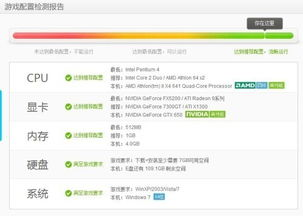
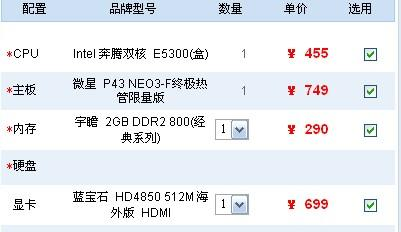
第一步:精打细选,明明白白采购 - 硬件选购与兼容性确认
整个组装电脑的流程中,最核心也最需要提前做足功课的环节就是硬件选购。2025年,CPU领域Intel 14/15代酷睿与AMD Ryzen 8000系列仍是主流选择,主板则需根据CPU接口(如LGA 1851或AM5)精准匹配。内存方面,DDR5已全面普及,6400MHz以上频率成为甜点,双通道组建是基础。选购显卡时,需结合目标分辨率(4K已成主流入门)和游戏/应用需求,同时务必考虑显卡的物理尺寸是否能塞进你心仪的机箱!
电源的功率余量至关重要,550W起步,高端配置建议850W金牌或更高认证电源。散热器则根据CPU功耗选择,一体式水冷(AIO)在美观和效能上仍深受欢迎。别忘了机箱风道设计和对组件尺寸的支持度,以及一块速度快、容量足的M.2 NVMe固态硬盘(PCIe 4.0甚至5.0已成标配)。组装前务必反复核对所有配件的兼容性清单,避免到手后出现“安不上”的尴尬。
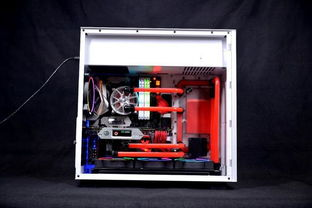
第二步:胆大心细,动手实操 - 主机内部组件的安装
当所有配件准备就绪,真正的组装电脑之旅才算开始。找一个干净、宽敞、光线充足且不易产生静电的桌面。取出主板,放在包装盒或防静电垫上。第一步通常是安装CPU:小心翼翼打开主板CPU插槽的保护盖,对准三角防呆标识,轻轻放下CPU并确保无晃动,扣紧压杆。接着涂抹适量导热硅脂(某些散热器自带预涂硅脂),按照说明书正确安装CPU散热器(无论风冷还是水冷的冷头)。
安装内存:找到主板上的DIMM槽,根据主板说明优先插在指定的第2和第4槽(双通道),打开卡扣,对准缺口垂直用力压下,听到清脆卡扣回位声即可。随后是安装固态硬盘到主板M.2插槽:找到插槽位置(通常在主板上标记为M.2),拧开固定螺丝,将SSD以约30度角斜插入,确认金手指完全插入后,再轻轻压平并用螺丝固定。至此,主板上的核心部件已初步就绪。
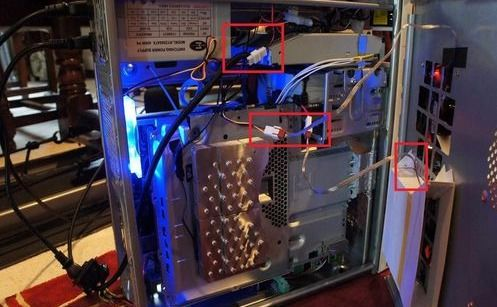
第三步:有条不紊,合体点亮 - 安装进箱与接线
接下来,将半成品主板小心地放入机箱主板托盘上(可能需要先安装机箱附带的IO挡板),对准螺丝孔位,均匀拧紧所有固定螺丝(不要一次拧死,对角线慢慢紧固)。随后安装电源到机箱指定位置,用螺丝固定。将显卡插入主板上最靠近CPU的那条PCIe x16插槽,同样需要听到卡扣到位声,并用螺丝在机箱尾部固定。
最考验耐心和逻辑的是接线环节:将电源上的24Pin主板供电线、8Pin(或4+4Pin)CPU供电线、6+2Pin(或新型12VHPWR/16Pin)显卡供电线对应插入主板和显卡。连接机箱前面板(Power Button, Reset Button, HD Audio, USB 3.0/Type-C)跳线到主板底部F_Panel接口,这是点亮主机的基础。连接SATA硬盘(如果额外加装)、安装机箱风扇(注意进出风方向)并接好电源线,以及将散热器的风扇/水泵供电线接入主板CPU_Fan或PUMP接口。到此,主体硬件组装电脑的流程基本完成。
第四步:软硬兼施,调试优化 - 开机、系统安装与驱动配置
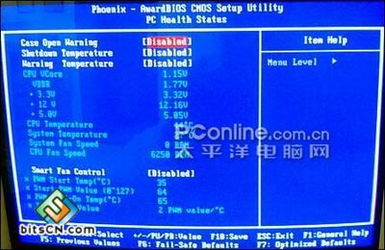
激动人心的时刻到了!连接显示器(接在独显输出口,非主板接口)、键盘鼠标,接通电源,按下机箱开机键。如果一切顺利,你应该能看到主板的LOGO画面(首次启动可能需稍等自检)。迅速按键盘指定键(通常是Delete或F2)进入BIOS/UEFI设置界面。在这里,主要做几件事:确认内存容量和频率识别正确(XMP/D.O.C.P可能需要手动开启以达最高频率);确认启动顺序,将安装有系统镜像的U盘设为第一启动项;检查CPU、主板、硬盘温度是否正常。
保存设置退出后,启动系统安装程序(如Windows 11)。安装过程十分直观,按步骤分区、格式化,系统会自动完成安装。安装完操作系统后,第一件事就是联网,安装主板官网提供的最新芯片组驱动、网卡/声卡驱动、显卡驱动(强烈建议从NVIDIA/AMD官网下载最新WHQL认证驱动)。安装必要的软件,运行压力测试(如AIDA
64, FurMark)确保稳定性,观察温度表现。至此,一台由你亲手打造、量身定制的电脑就算大功告成了!
问题1:第一次组装电脑,最容易犯的错误是什么?
答:据2025年大量用户反馈和维修点数据,新手最容易在以下环节出错:一是粗暴安装CPU,未对准防呆口或强行加压导致针脚弯曲/损坏;二是忘记插CPU/主板供电线,导致主机无法点亮;三是将显卡插到非主PCIe x16插槽(尤其是入门主板),造成性能瓶颈;四是机箱前面板跳线(尤其是Power SW)插错位置或正负极反接,导致开机键失效;五是安装散热器底座保护膜没撕,导致CPU高温。建议仔细阅读主板、散热器说明书,特别是接口部分图示。
问题2:组装完成并成功点亮安装系统后,还需要进行哪些关键测试?
答:点亮只是成功了一半,后续压力测试和稳定性检查至关重要。运行CPU压力测试(如Cinebench R24/AIDA64 FPU),观察温度和频率是否稳定在合理范围(风冷建议不超过95℃,水冷低于85℃)。接着进行显卡双烤测试(如FurMark + AIDA64 Stress),检查显卡温度、功耗墙、风扇转速是否正常。用HWMonitor等软件监控12V、5V、3.3V电压波动情况,异常波动可能预示电源问题。用CrystalDiskMark、AS SSD Benchmark测试固态硬盘读写速度和健康状况,确认没有掉速或异常报错。这些测试能及早发现潜在的硬件兼容性或质量问题。
标签: DIY装机 电脑组装指南 硬件选购 装机教程 组装流程 2025装机 电脑硬件