组装电脑详细教程,组装电脑四步
水宝灬 发布于 阅读:265
看着电商平台琳琅满目的整机,或是心仪品牌机那高昂的溢价,你是否也动过自己动手组装一台性价比神机的念头?2025年的今天,硬件市场格局更加清晰,DDR5内存价格大幅下探,PCIe 5.0固态硬盘成为主流,显卡厂商价格战正酣,正是DIY装机的黄金窗口期!别再被“复杂”、“危险”的刻板印象吓退,跟着这份保姆级教程,即使你是纯小白,也能轻松点亮属于你的第一台主机。

第一步:精准选购,硬件搭配的黄金法则
组装电脑的核心,在于精准匹配硬件。2025年,英特尔酷睿i5/i7 14代(或AMD锐龙8000系列)搭配B760(Intel)或B850(AMD)主板是主流甜品组合。选购CPU时务必看清后缀,带“F”的无核显型号务必搭配独立显卡。主板选择需关注关键点:内存插槽是否支持DDR5(DDR4已逐渐退出主流),是否自带WiFi 6E/7,M.2接口数量及是否支持PCIe 5.0。显卡方面,NVIDIA RTX 4060 Ti / 4070 Super或AMD RX 7700 XT / 7800 XT是2025年性价比与性能的甜点区,务必根据电源功率和机箱尺寸选择。
内存容量选择上,16GB DDR5 6000MHz是2025年游戏与生产力应用的起点,32GB则能更好应对未来。固态硬盘强烈建议直接上PCIe 4.0或5.0 NVMe M.2接口产品,1TB容量起步。电源是整机的“心脏”,切勿贪便宜!选择80 PLUS金牌认证、额定功率留有20%余量(如整机预估功耗400W,选500W或以上)的知名品牌电源。机箱则需考虑散热风道(建议至少3风扇位)、显卡长度兼容性、以及个人审美。
第二步:实战装机,胆大心细是关键
硬件到手,准备开工!装机环境务必干燥、宽敞、无静电。必备工具仅需一把十字螺丝刀。第一步:安装CPU。打开主板CPU插槽保护盖,注意观察CPU和插槽上的三角防呆标识,轻轻放入,确保完全吻合后压下固定杆。第二步:安装内存。打开内存插槽卡扣,对准缺口,垂直用力下压两端,听到清脆“咔哒”声即安装到位。优先插在主板说明书建议的通道(通常是A2/B2插槽)。第三步:安装M.2固态硬盘。拧开主板M.2散热片螺丝,将SSD以30度角插入插槽,压平后拧紧固定螺丝(或使用散热片自带的卡扣)。
第四步:安装CPU散热器。这是关键步骤!先在CPU顶盖中心挤上约一粒豌豆大小的导热硅脂(切勿过多!)。撕掉散热器底座保护膜,对准主板孔位或背板,均匀用力拧紧对角螺丝。风冷散热器需注意风扇方向(通常朝向机箱后部出风口),水冷则需提前固定冷排(通常装于机箱顶部或前部)。第五步:将安装好CPU、内存、SSD的主板放入机箱,对准I/O挡板孔位,用螺丝固定。第六步:安装电源。将电源放入机箱电源仓,风扇朝下(或根据机箱风道设计),拧紧螺丝。第七步:安装显卡。拧下机箱对应PCIe挡板,打开主板PCIe x16插槽卡扣,对准金手指和插槽,垂直插入,听到“咔哒”声后拧紧挡板螺丝。
第三步:理线、接线与点亮,胜利在望!
硬件安装完毕,进入接线环节。这是让新手最头疼的部分,但理清逻辑就很简单。连接主板供电:找到电源上最大的24pin接口,插入主板右侧对应插座。连接CPU供电:找到电源上标有“CPU”或“EPS”的4+4pin或8pin接口(高端主板可能需要双8pin),插入主板左上角插座。接着连接显卡供电:找到电源上标有“PCIe”或“VGA”的6+2pin接口,按需接入显卡侧面(如显卡需要8+6pin,就插一个8pin和一个6pin)。
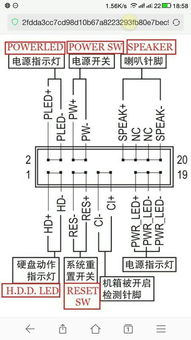
连接机箱前面板线:这是最繁琐的。找到机箱自带的“HD AUDIO”音频线、“USB 3.0/3.2”线(蓝色大口)、以及“F_PANEL”或“JFP1”跳线(负责开机、重启、电源灯、硬盘灯)。仔细对照主板说明书,将每根线插入主板右下角对应的针脚上(开机键“Power SW”和重启键“Reset SW”不分正负,电源灯“Power LED+”和硬盘灯“HDD LED+”需注意正负极)。连接SATA设备(如机械硬盘或SATA固态)和机箱风扇。理线时善用扎带,确保风道畅通。
激动人心的时刻到了!检查所有接线无误,特别是CPU供电、主板供电、显卡供电是否插牢。将显示器线(HDMI/DP)连接到显卡输出口(非主板!)。接通电源,打开机箱电源开关(如果有),按下机箱前面板开机键。如果一切顺利,你将看到主板自检灯闪烁,随后显示器亮起进入BIOS/UEFI界面!恭喜你,成功点亮!
第四步:系统安装与驱动更新,大功告成
成功点亮后,需安装操作系统。2025年主流仍是Windows 11。准备一个8GB以上U盘,在另一台电脑上访问微软官网下载“Media Creation Tool”制作系统安装盘。将U盘插入新电脑,开机时狂按主板指定键(通常是Del/F2/F12)进入BIOS/UEFI。在启动项(Boot)设置里,将U盘设为第一启动项,保存退出重启。进入Windows安装界面,按提示分区(建议系统盘C盘至少200GB NVMe)、安装即可。
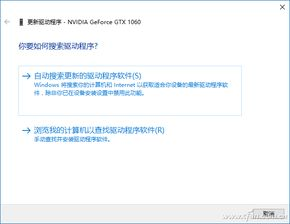
系统安装完成后,第一件事是安装驱动程序。主板官网是驱动核心来源!根据主板型号,下载并安装最新的芯片组驱动、网卡驱动(有线+无线)、声卡驱动。是显卡驱动,前往NVIDIA或AMD官网下载对应型号的最新Game Ready或Adrenalin驱动。安装完所有驱动后,建议运行Windows Update更新系统补丁。安装常用软件,如浏览器、办公软件、安全软件等。至此,你的专属高性能主机已整装待发!
问答环节:装机小白最关心的两个问题
问题1:导热硅脂到底涂多少合适?涂多了或少了会怎样?
答:导热硅脂的作用是填补CPU金属顶盖与散热器底座之间肉眼不可见的微小缝隙,排出空气,提升导热效率。2025年主流推荐涂抹方式是“中心单点法”(如豌豆大小)或“十字交叉法”(两条细线)。切忌涂抹过厚或覆盖整个顶盖!硅脂本身导热性远不如金属,过厚反而会成为“隔热层”,导致CPU温度飙升。涂得太少则无法完全填充缝隙,同样影响散热效率。理想状态是散热器压下去后,硅脂能均匀、薄薄地覆盖整个接触面,边缘微微溢出一点点是正常现象。如果溢出过多,需用无纺布或棉签沾高纯度酒精小心擦拭干净。
问题2:电源功率怎么计算才保险?选大了浪费,选小了怕带不动?
答:电源功率选择需考虑“整机满载功耗 + 安全余量”。2025年推荐使用在线电源功率计算器(如酷冷至尊、be quiet!官网提供),准确输入所有硬件型号(尤其注意显卡和CPU型号)。计算出的“整机最大功耗”(Total Load Wattage)是基础。在此基础上,强烈建议至少预留20%-30%的余量。理由有三:一是电源在50%-80%负载下转换效率最高(更省电、发热更小);二是应对硬件瞬时峰值功耗(尤其高端显卡);三是为未来小幅升级(如加硬盘、换更强显卡)留空间。,计算器显示整机满载功耗400W,那么选择500W(4001.25)或550W(4001.375)的80 PLUS金牌电源是合理且保险的。切勿“贴着边”选电源,长期高负载运行会缩短电源寿命甚至威胁硬件安全。
装机标签:#电脑DIY #装机教程 #硬件科普 #2025硬件 #装机避坑 #电脑技巧