电脑的组装教程,电脑如何组装教程
水宝灬 发布于 阅读:235
在2025年的今天,组装一台性能强劲的电脑已成为无数DIY爱好者的热门选择。随着AI PC的崛起和元宇宙应用的普及,硬件市场迎来了新一波革命——Intel的15代酷睿处理器和AMD Ryzen 8000系列横扫市场,游戏玩家们追逐着8K分辨率下的流畅体验。对许多新手电脑的组装教程依然是个挑战。别担心,这个教程将带你一步步拆解整个过程。从选购硬件到系统优化,每一步都简明易懂,确保你避免常见陷阱。记住,电脑的组装教程不仅是技能修炼,更是一种乐趣。掌握它,你就能在2025年打造出属于自己的梦寐以求的机器,无论是工作还是娱乐,都能游刃有余。
硬件选择与准备:精准匹配你的需求
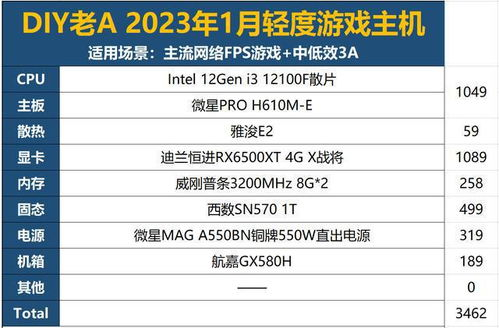
在2025年,组装电脑的核心在于精准选择硬件。CPU是关键引擎——我推荐结合最新Intel 15代或AMD Ryzen 8000处理器,根据你的预算和用途。如果你追求游戏性能,i7或R7足矣;若涉及AI渲染,则升级到i9或R9。主板的选择要匹配CPU插座,如LGA 1851或AM5,并考虑扩展性,比如USB-C 3.2接口的普及。电脑的组装教程强调,主板是“地基”,务必兼容内存和显卡槽位。接下来,RAM和存储:2025年DDR5内存已成主流,16GB起步为佳,搭配NVMe SSD可大幅提升系统速度。别忘了电源和机箱:电源功率至少750W以支持高端显卡,机箱则要兼顾散热和美观,带RGB灯效的款式在社交媒体上很火。
硬件准备环节不容忽视。电脑的组装教程建议,在购买前列出清单并核对兼容性——使用工具如PCPartPicker,确保CPU散热器高度不超过机箱限制。2025年热门资讯显示,许多新手忽视静电防护:戴上防静电手环或触地金属,保护敏感元件。同时,备齐螺丝刀和压线钳等工具,防患于未然。电脑的组装教程多次强调,这一步能节省时间和金钱——试想,在组装中因硬件不匹配而返工,是多么郁闷的事。通过精准匹配,你的DIY之旅将事半功倍。
组装步骤详解:安全高效的实操流程
正式开始组装时,先从CPU安装入手。将主板置于防静电垫上,打开CPU插座盖,轻轻对齐针脚或触点,垂直压下——2025年新处理器大多采用无针设计,但需避免涂抹过多导热膏,薄层覆盖即可。接着安装CPU散热器,确保风扇固定牢靠。主板固定进机箱是关键:先对齐螺丝孔位,用配套螺丝拧紧。电脑的组装教程提醒,这一步易出错——如果主板弯曲,可能导致短路。完成后,装上RAM模块:按下卡扣,对齐缺口,均匀用力压下,确保双通道配置优化性能。
接下来连接电源线和扩展卡。电脑的组装教程着重于线缆管理:电源供应器先接24针主板和8针CPU供电线,再处理SATA电源线给存储。显卡安装需PCIe插槽固定,用螺丝加固尾部。2025年显卡如NVIDIA RTX 50系列体积增大,机箱空间要预留。别忘了前置USB和音频线,接口通常标在主板上。整个过程中,电脑的组装教程强调安全第一——避免裸露金属接触电路,测试前彻底清灰。通过这个步骤,你将亲手搭建起硬件骨架。
系统安装与优化:解锁完美性能
硬件组装完毕,进入BIOS设置阶段。开机进入UEFI界面,2025年主流主板支持一键超频——推荐启用XMP Profile让RAM运行在标定频率。检查启动顺序,确保USB驱动器优先,用于系统安装。电脑的组装教程建议,下载最新Windows 12或Linux发行版的ISO文件,制作启动U盘。安装系统时,分区管理很重要:分配主分区给OS,剩余空间做数据盘。安装过程自动完成,重启后进入桌面。
系统优化是一步。安装驱动:使用主板配套光盘或官网下载,确保显卡、声卡和网络驱动到位。电脑的组装教程提到,2025年AI优化工具盛行,如NVIDIA GeForce Experience可自动调整游戏设置。接着性能优化:开启任务管理器监控资源,关闭不必要的启动项,并定期更新系统补丁。别忘了散热测试——运行压力软件如AIDA64,监控温度是否在安全范围。通过这些操作,你的新电脑将焕发最佳状态。
组装电脑时最常见的错误是什么?
答:根据电脑的组装教程,最常见错误包括静电损伤硬件(新手忽略防护措施)、硬件不兼容(如CPU与主板插座不匹配),以及线缆连接错误(如电源插反导致短路)。这些可通过提前清单核对和防护工具避免。
2025年组装电脑的预算如何分配?
答:建议将50%预算用于CPU和显卡(如中高端处理器和显卡组合),20%给主板和RAM,15%分配给存储(NVMe SSD优先),剩余10%给电源和机箱,5%预留散热系统。合理分配确保性能最大化。