电脑组装小白入门,电脑组装新手教程
水宝灬 发布于 阅读:308
还在为高昂的品牌整机价格犹豫?或是被电商眼花缭乱的“电竞主机”配置单绕晕?2025年的DIY市场正迎来前所未有的“小白友好期”。国产配件品质飞跃、装机教程全面视频化、兼容性检测工具智能化,让组装电脑不再是极客专属。本文将手把手带你避开所有新手坑,用最清晰的逻辑,组装出属于你的第一台性能主机。
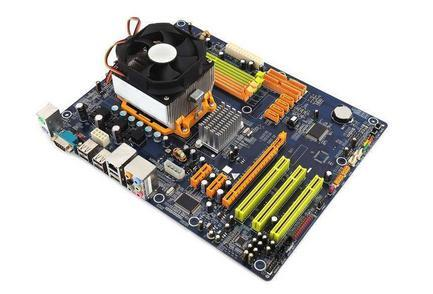

为何2025年是自己组装电脑的黄金时代?
过去,品牌整机凭借“开箱即用”和“售后服务”牢牢占据主流市场,而DIY则被贴上“麻烦”、“易翻车”的标签。但2025年的情况截然不同。供应链的成熟让主流级配件(如国产长江存储颗粒的固态硬盘、长鑫内存、以及大量采用成熟7nm/5nm工艺的CPU/GPU)价格持续走低,同等性能下,DIY至少能省下15%-30%的预算,这笔钱足够升级一块更好的显示器或外设。
“小白友好”生态爆发。主板厂商普遍在2025年新品中加入了更醒目的防呆接口标识、一键Debug灯、甚至AR辅助装机App(通过手机摄像头识别接口并提示操作步骤)。B站、知乎等平台涌现大量针对零基础用户的“保姆级”装机长视频,从螺丝刀选择到系统安装,事无巨细。更重要的是,像“PCPartPicker”中文版这类智能配置兼容性检查网站,能实时规避硬件冲突,彻底解决了“买回来装不上”的噩梦。

核心硬件选择:2025年小白避坑指南
面对琳琅满目的CPU、显卡、主板,新手最容易犯“头重脚轻”或“钱花不到刀刃上”的错误。2025年装机,核心思路是“需求精准定位”和“平衡木法则”。对于90%的普通用户(学习、办公、网游、轻度视频剪辑),AMD Ryzen 5 8600G 或 Intel Core i5-14400F 是甜点之选。它们集成了足够强劲的核显(尤其8600G的Radeon 760M),能流畅运行《英雄联盟》《CS2》等主流网游,完全无需独立显卡,大大降低预算和复杂度。 若目标是2K分辨率畅玩3A大作或专业设计,则需RTX 4060/RX 7600级别以上的独显,此时选择带“F”后缀的无核显CPU(如i5-14400F)更划算。
主板是兼容性的基石。2025年主板型号命名更规范,牢记三点:芯片组决定扩展能力(如B760主流够用,Z790适合超频玩家),板型大小(M-ATX最均衡,性价比高)需匹配机箱,供电规格要满足CPU胃口(中端U选8+1相供电较稳妥)。内存则进入DDR5普及时代,32GB(16x2) 6000MHz CL30已成性价比新标杆,对帧数提升显著。固态硬盘认准PCIe 4.0接口,1TB国产长江存储方案价格已下探至300元内,速度快且可靠。而最易被新手忽视的电源和散热器,恰恰是稳定性的关键。电源务必选择80Plus铜牌及以上认证,功率留足余量(可参考“显卡TDP + CPU TDP + 150W”公式),散热器百元级四热管风冷就能压制主流CPU。
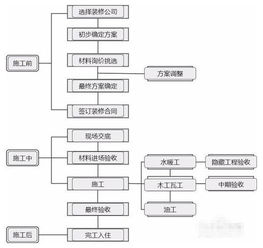
手把手组装流程:从零件到点亮,全图文解析
准备齐全硬件后,真正的实战开始了!找一个宽敞、光线充足、铺上绝缘垫(如主板盒内衬)的工作台。第一步是安装CPU。打开主板插槽保护盖(注意手指勿触碰金属触点),仔细观察CPU一角金色三角标识与插槽上的三角标记对齐,轻轻放入,无需用力按压,合上固定盖杆时会听到清脆的卡扣声。安装内存条时,需打开主板插槽两端的卡扣,对准防呆缺口垂直用力下压,听到“咔哒”两声才算到位。固态硬盘安装于主板M.2接口,先拧下螺丝柱,插入SSD并斜下压紧,拧紧固定螺丝。
随后将装好CPU、内存、SSD的主板小心放入机箱,对准I/O挡板孔位和螺丝柱孔位。安装电源,理清线材(优先接主板24pin供电和CPU 4+4/8pin供电)。显卡通常安装,插入PCIE x16插槽,确保尾部卡扣扣紧,并连接独立的6+2pin显卡供电线。所有接线务必插到底,听到“咔”声。检查机箱跳线(POWER SW、RESET SW等)是否按主板说明书准确连接到F_PANEL针脚,这是能否点亮的关键!连接显示器线(优先插独显,勿接主板接口)、键盘鼠标,通电开机。
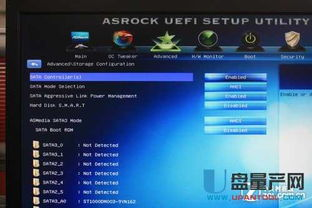
点亮后的关键一步:BIOS设置与系统安装
成功点亮进入BIOS(开机反复按Del或F2键)后,新手只需关注两项核心设置:开启XMP/D.O.C.P内存超频配置文件(否则内存只能运行在默认低速),以及确认硬盘启动顺序(将装有Windows系统安装介质的U盘设为第一启动项)。2025年主流主板BIOS已支持中文界面,操作直观。使用微软官方MediaCreationTool制作系统U盘,安装Windows 11时,联网即可自动激活大部分硬件驱动(尤其核显和网卡驱动)。安装后务必下载主板官网的最新芯片组驱动和显卡驱动,性能提升显著。
通过HWInfo64监控硬件温度(待机CPU<50℃,显卡<40℃正常),使用Cinebench R23测试CPU稳定性,3DMark Time Spy测试显卡性能。若一切正常,恭喜你!这台亲手组装的电脑,不仅性能达标,其稳定性和后期升级潜力(如加装硬盘、更换显卡)远胜同价品牌机,更是一次宝贵的技能解锁。
问题1:2025年,作为纯小白,第一台电脑真的有必要自己组装吗?会不会反而更贵更麻烦?
答:不会。2025年DIY的成本优势尤为明显。品牌整机为追求利润,常在电源、主板、散热等不易感知的部件缩水。自己组装可精准控制预算,选择性价比更高的国产配件(如内存、SSD)。学习成本也大幅降低,智能兼容工具+视频教程让零基础用户2-3小时即可完成装机。后续硬件升级(如加内存、换显卡)也极其方便,长远看更省钱省心。
问题2:最让新手“翻车”的组装步骤是什么?如何避免?
答:两大高频翻车点:一是机箱跳线(F_PANEL)接错,导致无法开机。务必按主板说明书图示,逐一核对POWER SW(电源开关)、RESET SW(重启)、HDD LED(硬盘灯)、POWER LED(电源灯)的正负极位置。二是忘记安装主板I/O挡板或未撕掉CPU散热器底座保护膜,前者影响机箱密封,后者导致CPU高温死机。装机前应按清单核对配件,安装时慢一点,多拍照或视频记录步骤。