新手组装电脑要注意什么,新手组装电脑简单吗
水宝灬 发布于 阅读:253
看着琳琅满目的硬件评测,心痒难耐想亲手组装一台属于自己的电脑?2025年的硬件市场,新技术、新平台层出不穷,对新手既充满诱惑也暗藏陷阱。别担心,这份保姆级指南将手把手带你避开那些“装机小白”最容易踩的坑,让你的第一次组装之旅顺畅又充满成就感!
预算分配与硬件选购:别让钱花在刀背上!
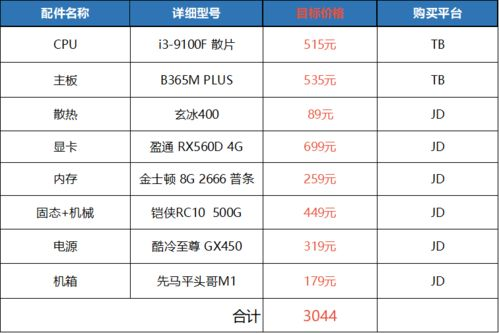
新手装机最容易犯的错误就是预算分配失衡。2025年,DDR5内存和PCIe 5.0 SSD价格已大幅下探成为主流,但盲目追求顶级配件往往得不偿失。核心原则是:明确你的核心需求!是畅玩3A大作、高效生产力创作,还是日常办公娱乐?游戏玩家应将预算大头(约40%-50%)倾斜给显卡(GPU),这是决定游戏帧数和画质的关键。CPU(处理器)选择需与显卡匹配,避免“小马拉大车”或“大炮打蚊子”。,搭配RTX 4060级别的显卡,一颗中端的酷睿i5-14600KF或锐龙5 7600X足矣,省下的钱可以升级更大容量的内存(建议16GB DDR5 6000MHz起步)或更快的PCIe 4.0 SSD(1TB容量是2025年甜点)。主板、电源、机箱、散热器看似次要,实则是稳定性和体验的基石,切勿过分缩水,尤其是电源,额定功率要留足余量(建议整机功耗的1.5倍),并认准80 PLUS铜牌及以上认证品牌。
警惕“洋垃圾”和“工包”陷阱!二手平台或某些非正规渠道充斥的所谓“至强神U”、“工包主板”,价格低廉但隐患巨大。它们可能来源不明、性能虚标、兼容性差、无保修,对新手极不友好。2025年,正规电商平台常有促销活动,购买盒装正品带发票的硬件,才是省心省力的长久之道。主板的选择要特别注意接口和扩展性,确保能完美支持你选定的CPU(Intel LGA 1700或AMD AM5)、内存类型(DDR5)、以及未来可能的升级(如M.2接口数量、USB扩展能力)。
兼容性是生命线:硬件间的“默契”至关重要
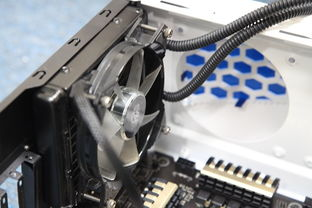
硬件买回来装不上?或者点亮了却频频蓝屏死机?这大概率是兼容性出了问题。2025年,虽然主流平台接口相对统一(Intel LGA 1700,AMD AM5),但细节魔鬼无处不在。首要任务:确认CPU与主板插槽匹配!使用PCPartPicker(国际)或中关村在线模拟攒机(国内)等在线工具进行模拟配置,能自动检测大部分兼容性问题,如CPU插槽、内存类型、显卡尺寸与机箱兼容性等。特别要注意散热器的选择:高端风冷散热器体积庞大,可能遮挡内存插槽或与机箱侧板冲突;水冷散热器则需确认机箱是否支持相应冷排尺寸(如240mm、360mm)。
另一个常被忽视的兼容点是电源接口。新一代显卡(如RTX 40系、RX 7000系)普遍采用新的12VHPWR或更新的12V-2x6供电接口,务必确认电源是否提供原生支持或附赠可靠的转接线。主板供电接口(CPU供电通常是8pin或8+4pin/8+8pin)也要与电源对应。内存方面,虽然DDR5已成主流,但需注意主板支持的具体频率和时序,以及是否支持XMP/EXPO一键超频。在装机前,花半小时仔细核对所有接口和规格参数,能避免装到一半发现“对不上”的尴尬和返工风险。
装机实操:胆大心细,螺丝刀下的艺术
当所有硬件准备就绪,真正的挑战开始了。2025年的机箱设计更趋人性化,理线空间和散热风道优化普遍不错。新手装机,请务必找一个宽敞、明亮、防静电的环境(最好铺防静电垫或戴防静电手环)。第一步:研读主板说明书!这是最容易被忽视却最核心的步骤。说明书会清晰标注CPU安装方向、内存插槽的优先顺序(通常标注为A2/B2)、各种跳线的定义(特别是机箱前面板的Power SW, Reset SW, H.D.D LED, Power LED +/-)。装机顺序推荐:先将CPU、内存、M.2 SSD安装到主板上,再将主板装入机箱,接着安装电源、CPU散热器(安装背板可能需在主板放入机箱前操作),安装显卡和接线。
散热硅脂的涂抹有讲究。对于新手,推荐“点豆法”或“十字法”,在CPU顶盖中心挤适量(约黄豆大小)的高品质硅脂,依靠散热器压力自然压平。切忌涂抹过多,以免溢出污染主板插槽。接线是另一个难点,尤其是前面板跳线。不同主板接口位置和标注不同,务必对照说明书,一根一根仔细核对连接。主供电(24pin)、CPU供电(8pin)、显卡供电(6+2pin或12VHPWR)、SATA供电等接口都有防呆设计,对准方向用力插到底,听到咔哒声才算到位。装完所有硬件后,强烈建议在点亮前做一次“裸板测试”:将主板(带CPU、内存、散热器)、显卡、电源置于机箱外,用螺丝刀短接主板上的PWR跳针(或使用机箱开关线连接),看能否正常点亮进入BIOS。这能快速排除短路等严重问题,避免装入机箱后难以排查。
点亮后必做功课:调试、优化与稳定性测试
成功点亮进入BIOS/UEFI界面,只是万里长征第一步。2025年的主板BIOS界面普遍图形化且支持中文。进入BIOS,确认以下几点:
1. 识别所有内存:检查容量和频率是否正常。DDR5内存默认频率通常较低(如4800MHz),需开启XMP(Intel)或EXPO(AMD)配置文件才能达到标称的高频率(如6000MHz/6400MHz)。
2. 识别所有存储设备:确认SSD和硬盘都被正确识别。
3. 检查CPU温度:确保散热器安装到位,待机温度在合理范围内(通常30-50摄氏度)。
安装操作系统(推荐Win11 24H2或更新版本)后,首要任务就是安装驱动。主板官网下载最新的芯片组驱动、网卡驱动、声卡驱动,显卡则去NVIDIA或AMD官网下载对应型号的最新Game Ready或Adrenalin驱动。安装第三方驱动工具(如驱动精灵)并非必需,且需警惕捆绑软件。
也是最重要的一步:满载压力测试!使用AIDA64(勾选Stress FPU)、FurMark(测试显卡)、MemTest86(测试内存)等工具,对整机进行至少30分钟的高强度烤机测试。密切关注CPU、GPU的核心温度是否过高(如CPU>95°C,GPU>85°C是警戒线),系统是否蓝屏、死机、重启或报错。只有通过稳定测试的机器,才能放心投入日常使用或游戏激战。记住,散热是性能释放的保障,定期清灰(尤其在2025年高功耗硬件普遍的环境下)必不可少。
【装机必备问答】
问题1:预算有限,CPU和显卡哪个更重要?
答:核心看你的主要用途!如果是主玩游戏(尤其是3A大作、高分辨率高画质),显卡(GPU)的优先级通常高于CPU。在2025年,RTX 4
060、RX 7600 XT这个级别的显卡,配合一款中端CPU(如酷睿i5-14600/F、锐龙5 7600/X)就能获得良好的游戏体验。将更多预算分配给显卡,能更直接提升帧数和画质。而如果是进行视频剪辑、3D渲染、编程编译等重CPU负载的生产力工作,或者需要直播推流(非常吃CPU资源),那么一颗更强的CPU(如i7-14700K、锐龙7 7800X3D)会更重要。在预算受限时,优先满足核心需求的核心硬件是关键。
问题2:新买的硬件(尤其是二手)如何确认不是翻新或矿卡?
答:对于新手,最可靠的方式是购买全新盒装正品,并保留发票。购买二手硬件风险较高,但可注意以下几点:
外观检查: 仔细检查金手指、散热器缝隙、风扇叶片等是否有严重使用痕迹、积灰、氧化或磕碰。显卡背面的元器件焊点是否有维修(补焊)痕迹。散热器鳍片是否变形。
质保查询: 大部分品牌支持官网或客服查询SN码的保修状态和起始日期。如果保修期明显缩短或已过期,需警惕。
上机测试: 务必进行长时间的高强度压力测试(如FurMark烤机30分钟以上,3DMark Time Spy循环测试)。观察显卡核心温度、热点温度(Hot Spot)是否异常高(比同型号普遍高10°C以上),风扇噪音是否异常,核心频率是否能稳定运行在Boost频率附近。矿卡核心可能因长期高负载导致老化,在高负载下容易掉驱动、黑屏或异常降频。
软件检测: 使用GPU-Z查看显卡的BIOS信息、核心规格是否正常,以及显存厂商、制造日期等信息。用CrystalDiskInfo查看SSD/硬盘的通电时间、通电次数和健康度,全新盘通电时间通常是个位数。矿卡往往通电时间极长(数千甚至上万小时)。结合外观和测试结果综合判断,遇到异常低价或卖家描述含糊的,需格外谨慎。