新手组装电脑所有流程视频,组装电脑的视频教程
水宝灬 发布于 阅读:225
2025年,DIY电脑热潮丝毫未减,甚至因新硬件平台(如Intel Ultra 200系列、AMD Ryzen 9000系列)的上市而更加火热。无数新手摩拳擦掌,想省下装机费体验自己组装的乐趣,却在海量组装视频教程中迷失方向——步骤不全、关键细节语焉不详、术语堆砌看不懂... 别急,结合最新硬件安装特性和数万网友的血泪经验,这份保姆级避坑指南+优质视频推荐,让你一次组装成功点亮!
一、2025年组装前必看:视频教程的“黄金要素”与工具准备
别再被炫酷的跑分画面迷惑!新手真正需要的组装电脑视频,必须具备几个硬核要素:必须是2024年之后更新的教程。新主板(尤其是AM5/LGA1851接口)、新显卡(如RTX 50系列庞大的体积和新的16Pin供电接口)、PCIe 5.0 SSD的散热马甲安装方式都与旧平台截然不同。视频必须包含完整的硬件拆封与安装顺序。许多视频直接跳到CPU安装,忽略了关键的前置动作:主板开箱后第一时间安装IO挡板!这个低级错误在2025年依然导致大量返工。必须明确展示线缆连接特写,尤其是机箱前置面板跳线(Power SW, Reset SW等)的接法,这是新手的噩梦区域。
工欲善其事,必先利其器。2025年装机的核心工具不再是螺丝刀套装那么简单。强烈建议准备:高纯度(99%)异丙醇清洁湿巾(用于擦除CPU预涂硅脂或导热膏残留)、导热膏专用涂抹器(避免手涂不均匀)、带磁吸的精细十字螺丝刀(应对M.2 SSD微型螺丝)、以及一个宽敞、防静电的工作台。市面上已有针对新手的“DIY装机工具包”,包含绝缘硅脂垫、理线扎带、防静电手环等,百元内即可搞定,性价比极高。
二、手把手实战:避开2025装机最易翻车的5大雷区
针对近期大量新手求助帖,结合最新硬件特性,以下环节在观看视频时务必瞪大眼睛:
1. CPU安装:AMD AM5平台取消了针脚,但盖板的开合力度与方向仍是关键。视频必须清晰展示如何利用主板CPU插槽上的小三角标志对准CPU缺角,以及如何安全压下杠杆。用力过猛或方向错误可能导致主板针座永久性损坏!
2. 散热器压力平衡:面对2025年高端CPU(如i9-15900K)高达300W的峰值功耗,风冷/水冷散热器的安装压力至关重要。优质视频会强调对角线缓慢交替拧紧螺丝的过程,避免散热底座倾斜导致导热不良。特别注意,部分双塔风冷散热器可能与高马甲内存冲突,视频应提前演示兼容性检查。
3. M.2 SSD散热马甲安装:PCIe 5.0 SSD(如三星990 Pro Plus)发热量巨大,主板标配散热马甲。视频需展示如何撕掉SSD标签上的导热垫保护膜(很多人忘记!),以及马甲螺丝的拧紧力度。过松影响散热,过紧可能压碎颗粒。
4. 电源线选择与连接:ATX 3.1电源普及,但老电源线勿混用!必须使用原装12VHPWR线(新显卡)或原生PCIe 5.0 16Pin线。视频应特写“卡扣完全扣紧”的状态,2025年已发生多起因插接不牢导致的接口烧毁事故。
5. 机箱跳线:这是永恒的难点。最新趋势是部分主板(如微星Project Zero)采用背部接口,但主流仍是传统跳线。优质视频会用分屏或特写动画,逐根解释字母缩写的含义(如PWR_LED+/-代表电源指示灯正负极),并强调防呆设计。
三、2025年装机后必做:从点亮到烤机的关键验证视频
插上电源按开机键只是开始!一个真正负责任的新手组装电脑流程视频,必须包含“点亮后”的关键步骤:
1. BIOS/UEFI基础设置:进入BIOS确认所有硬件被正确识别(内存容量频率、SSD型号、风扇转速)。2025年DDR5内存开启XMP/EXPO后极易因兼容性问题点不亮,视频应演示开启前如何确认主板QVL(合格内存列表)支持,以及失败后如何清CMOS重置。
2. Windows安装与驱动更新:强调从微软官网下载Media Creation Tool制作纯净启动U盘,避免第三方捆绑软件。视频需展示如何在设备管理器中核对驱动状态,尤其是芯片组、网卡、显卡驱动。2025年NVIDIA/AMD驱动已支持自动识别硬件安装,但仍需手动检查。
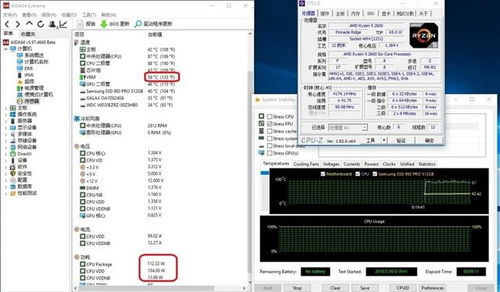
3. 稳定性与散热压力测试:推荐使用AIDA64(单烤FPU+GPU双拷)或Cinebench R25连续跑分测试。视频需展示如何监控核心温度(推荐HWiNFO64)、CPU/GPU功耗是否异常、以及风扇噪音是否可控。这对检查散热器安装是否到位至关重要。

终极宝藏推荐:2025年最适合新手的3个视频系列
1. 【硬件茶谈】《装机猿の从零开始》:以超详细分镜、无废话解说著称。针对2025新平台推出“AM5零基础”和“Intel Ultra 200保姆级”特别篇,前置跳线部分甚至有360度旋转视图,全网最友好!
2. 【林BB】《极简装机术》:主打“一把螺丝刀搞定”。视频逻辑清晰,步骤极其精简但无遗漏,特别擅长用类比解释复杂概念(如把电源模组线比作乐高接口)。2025年更新了应对RTX 50系巨型显卡的机箱兼容性指南。
3. 【天才赵德柱】《小白快乐屋》:风格轻松幽默,擅长用实物模型演示易错点(如用橡皮泥模拟硅脂涂抹)。其“2025避坑大全”系列汇总了粉丝投稿的真实翻车案例,极具警示作用。

问答环节:新手组装后的高频疑问破解
问题1:按照视频装好了,开机风扇转但屏幕无信号,怎么办?
答:这是2025年新手最常见问题!请按顺序排查:1. 确认显示器线插在独立显卡输出口(非主板接口);2. 检查显卡供电线(尤其是12VHPWR接口)是否插紧且听到“咔嗒”声;3. 尝试重新插拔内存条,优先使用A2/B2插槽(双通道推荐位);4. 查看主板DEBUG灯(常亮位置即故障点);5. 最小系统法测试:只接CPU+单条内存+显卡,排除其他硬件干扰。
问题2:电脑运行时有啸叫声/电流声正常吗?
答:需区分来源:1. 显卡高负载时电感啸叫(Coil Whine):常见于高端卡,通常不影响寿命,可通过帧数限制减轻;2. 电源风扇或水泵噪音:检查是否异物遮挡,或轴承老化;3. 硬盘读写声:机械硬盘正常,但SSD不应有异响。2025年部分中高端主板加入了“电感消噪贴”,若噪音过大影响体验,可尝试在BIOS中开启相关优化选项(如微星Anti-Noise),或联系售后检测。