新手学组装电脑教程,新手组装电脑详细教程
水宝灬 发布于 阅读:297
看着电商平台琳琅满目的硬件,你是否对组装电脑既向往又忐忑?别担心,2025年的今天,硬件兼容性大幅提升,装机门槛显著降低。这份保姆级教程将手把手带你完成人生第一台主机的搭建,避开所有新手易犯的错误。无论你是为了流畅运行《黑神话:悟空》续作,还是应对日益复杂的远程办公需求,自己动手的成就感远超购买整机!
一、 组装前的关键准备:2025年硬件选购避坑指南
装机第一步并非拧螺丝,而是精准选配。2025年主流配置已全面转向DDR5内存和PCIe 5.0固态硬盘。对于预算3000-5000元的新手,建议选择AMD Ryzen 5 8600G或Intel Core i5-14500这类自带核显的CPU,即使暂不购买独立显卡也能点亮主机。主板方面,B860芯片组(Intel平台)或B650芯片组(AMD平台)性价比最高,务必确认主板支持DDR5内存插槽。特别注意,2025年新上市的电源必须符合ATX 3.1规范,能承受瞬时200%的功率峰值,这对保护显卡至关重要。
散热器选择存在两极分化:风冷散热器如利民PA120 SE依然可靠且静音,而240mm一体式水冷价格已下探至300元区间。但新手需注意,水冷安装涉及管路走向和冷排固定,操作复杂度更高。机箱推荐先马朱雀Air或酷冷至尊TD500 Mesh这类背部理线空间超过2cm的型号,实测证明宽敞的背线仓能让装机效率提升40%以上。提醒:购买散片CPU务必确认店铺保修政策,2025年部分电商平台已推出三年保修的散片套餐。
二、 实战装机六步法:螺丝刀下的精密艺术
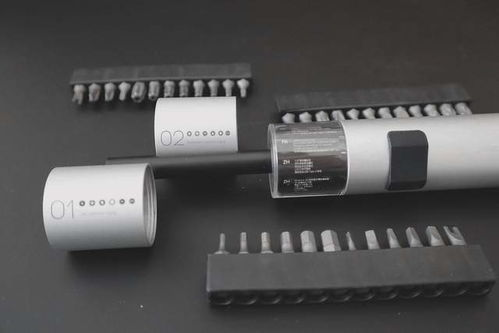
当你把所有硬件拆箱平铺在防静电垫上,真正的挑战才开始。第一步安装CPU时,特别注意主板插座上的三角标识与CPU金三角对齐,2025年新上市的LGA1851接口(Intel)和AM5接口(AMD)均采用零插拔力设计,但放下扣具时仍需均匀用力。内存安装遵循“隔槽插满”原则,双通道应插在A2/B2槽位,DDR5内存需听到两声清脆卡扣声才算到位。
散热器安装是新手翻车重灾区。以风冷为例,务必先撕掉散热底座塑料膜!涂抹硅脂推荐“五点式”或“X型”手法,用量约一粒黄豆大小。固定散热塔时需对角线轮流旋紧螺丝,避免因受力不均导致散热不良。独立显卡安装前需移除机箱对应位置的挡板,听到PCIe插槽卡扣弹起声后向下按压显卡尾部。连接电源线时,2025年ATX 3.1电源的16Pin显卡接口(12V-2×6)需完全插入直至卡扣锁定,旧式8Pin接口切勿强行插入。
三、 点亮与调试:从黑屏到完美运行的临门一脚
接通电源前务必进行“最小系统测试”:仅连接CPU、单条内存、主板供电和CPU供电。使用螺丝刀短接主板上的POWER SW跳线,若所有风扇正常转动且主板诊断灯显示00/FF(不同品牌代码不同),则证明核心部件运转正常。此步骤能避免因某个硬件故障导致反复拆装。
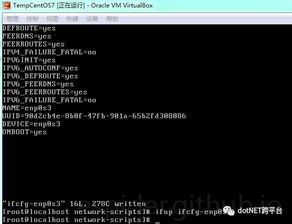
成功点亮后进入BIOS设置关键三步:开启XMP/EXPO让内存运行在标称频率(如DDR5 6000MHz),2025年主板普遍支持一键开启;检查CPU温度,待机状态应低于50℃;设置启动顺序,将制作好的Windows 11安装U盘(需包含2025年5月安全更新)设为第一启动项。系统安装时特别注意:2025年起微软强制要求开启TPM 2.0安全芯片,在BIOS的Security选项卡中可找到相关设置。
问答环节:新手装机高频疑问解答
问题1:装机时如何避免静电损坏硬件?
答:2025年建议采取三重防护:操作前触摸金属水龙头放电,使用带接地线的防静电手环(价格已降至15元左右),在木质或玻璃桌面铺设防静电垫。切勿在化纤地毯上装机,冬季干燥环境下湿度低于40%时建议使用加湿器。
问题2:2025年装机的必选配件容易被忽略?
答:除了常规硬件,强烈推荐购置:直角SATA数据线(解决机箱背线空间不足)、ARGB/PWM集线器(解决主板接口不够问题)、显卡千斤顶支架(应对RTX 4070以上级别显卡的弯曲问题)。这些配件总成本不足百元,但能大幅提升装机体验和主机寿命。